
Добавить людей и группы аудитории
Люди — те, кто отвечает на опросы: как добавить их вручную, распределить по группам и загрузить из Excel.
В PeopleKnow есть все, кому вы будете отправлять опросы, с контактами, подразделением и характеристиками.
В этом руководстве
Люди и группы
Контакты людей нужны для отправки приглашений, а подразделение в оргструктуре и значения характеристик — для выбора аудитории и анализа результатов.
Откройте Администрирование > Люди. Люди разбиты на группы, которые показаны вкладками, включая Без группы. Создавайте, переименовывайте и удаляйте группы прямо на вкладках; удалить можно только пустую группу. У группы могут быть дополнительные столбцы: свободное поле или характеристика (Добавление поля в группу).
В списке видны телефон, e-mail и Статус человека (Активен, Неактивен или Удален), а также поля группы. Сузить список можно через Выберите характеристику.
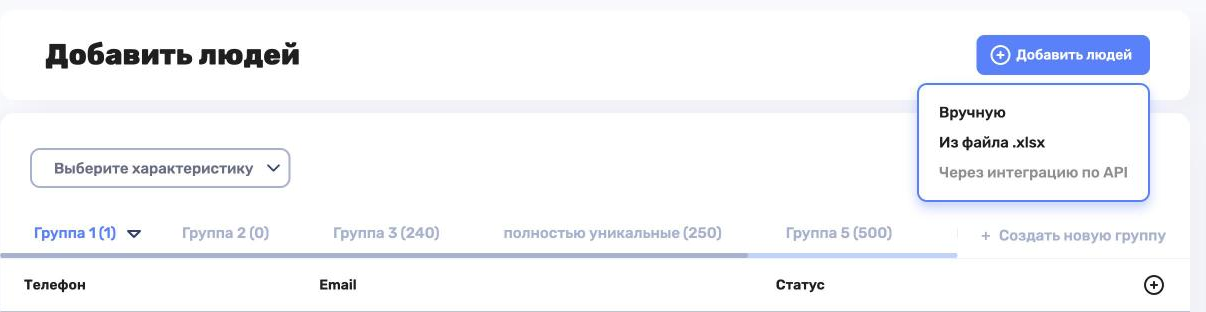
Страница «Люди»: группы слева, люди выбранной группы справа
Чтобы добавить одного человека, нажмите Добавить людей > Вручную и заполните:
- Email и/или Телефон: нужно хотя бы одно из двух.
- Подразделение: место человека в оргструктуре.
- Группу, в которую его добавить, и значения полей группы. Значения с пометкой По правилу вычисляются (Характеристики), вводить их нельзя.
Удаление человека убирает его из опросов и списков. Отменить удаление в интерфейсе нельзя, и тот же e-mail нельзя добавить снова вручную; если человека нужно вернуть, обратитесь в поддержку PeopleKnow.
Импорт из Excel
- Нажмите Добавить людей > Из файла .xlsx и скачайте пример файла.
- Заполните по строке на человека. Столбцы:
emailи/илиphone(хотя бы один) иtreeId— числовой идентификатор подразделения (в интерфейсе его не видно, запросите идентификаторы в поддержке PeopleKnow).PositionиBirthdayнеобязательны. - Добавьте любые другие нужные столбцы: каждый станет характеристикой с названием из заголовка. Характеристика, которой ещё нет, создаётся в категории Без категории, а новые значения добавляются в её список.
- Откройте вкладку группы, в которую должны попасть люди, и загрузите файл.
- Посмотрите итог: сколько людей создано и обновлено и какие ошибки найдены по строкам.
Для каждой строки система сначала ищет существующую запись по электронной почте, затем по телефону. Найденную запись обновляет; если совпадений нет, создаёт новую.
Перед импортом проверьте:
- Заголовки столбцов пишите латиницей, цифрами и подчёркиваниями, например
CityилиStore_number. Остальные символы из заголовков удаляются, поэтому заголовок только из кириллицы будет пропущен. - Для существующей характеристики используйте её точное название в заголовке, иначе будет создана новая.
- Если хотя бы в одной строке указан некорректный адрес электронной почты или номер телефона, импорт всего файла отклоняется. Исправьте строку и загрузите файл снова.
- Характеристику с русским названием заполнить импортом нельзя: её заголовок будет пропущен. Заполните её вручную или переименуйте характеристику латиницей.
- Столбцы с названием характеристики, вычисляемой по правилу, пропускаются.
Не удалось продолжить?
Напишите, какую задачу решаете и что происходит на вашем экране.
Обратиться в PeopleKnow