
Настроить триггер
Триггеры: тикет или письмо, когда респондент завершил опрос и его ответы подходят под условия, и что в форме пока не работает.
Нужные действия выполняются автоматически, без ручного контроля.
В этом руководстве
Как настроить триггер
Триггер выполняет действие сам, когда респондент завершает опрос и его ответы подходят под условия. Откройте Администрирование > Триггеры и нажмите Создать триггер. Список показывает название и статус каждого триггера (Активен или Неактивен); включить или выключить триггер можно только в его форме, журнала срабатываний нет. Удалённый триггер восстановить нельзя.
Как настроить триггер:
- Основное: введите Название триггера. Переключатель Активный включён сразу.
- Условие: нажмите Добавить условие, выберите Опрос, нужный опрос и Опрос завершен: условие выполняется, когда респондент заканчивает прохождение опроса, а не когда завершается сам опрос.
- Доп. условия: нажмите Добавить условие и выберите источник Вопрос, вопрос, оператор и значение, например «Насколько вероятно, что вы порекомендуете… < 7». Для вопроса с комментарием или собственным ответом выберите Контекст: ответ, комментарий, собственный ответ или «Свяжитесь со мной». Несколько условий в одной группе должны выполняться все; чтобы получить «или», создайте ещё одну группу (Добавить группу условий).
- Действие: Создать задачу и очередь тикетов, или Отправить уведомление: тема (Введите название сообщения), канал Email, адрес (нажмите Добавить контакт или Enter, иначе адрес не сохранится) и текст.
- Нажмите Сохранить.
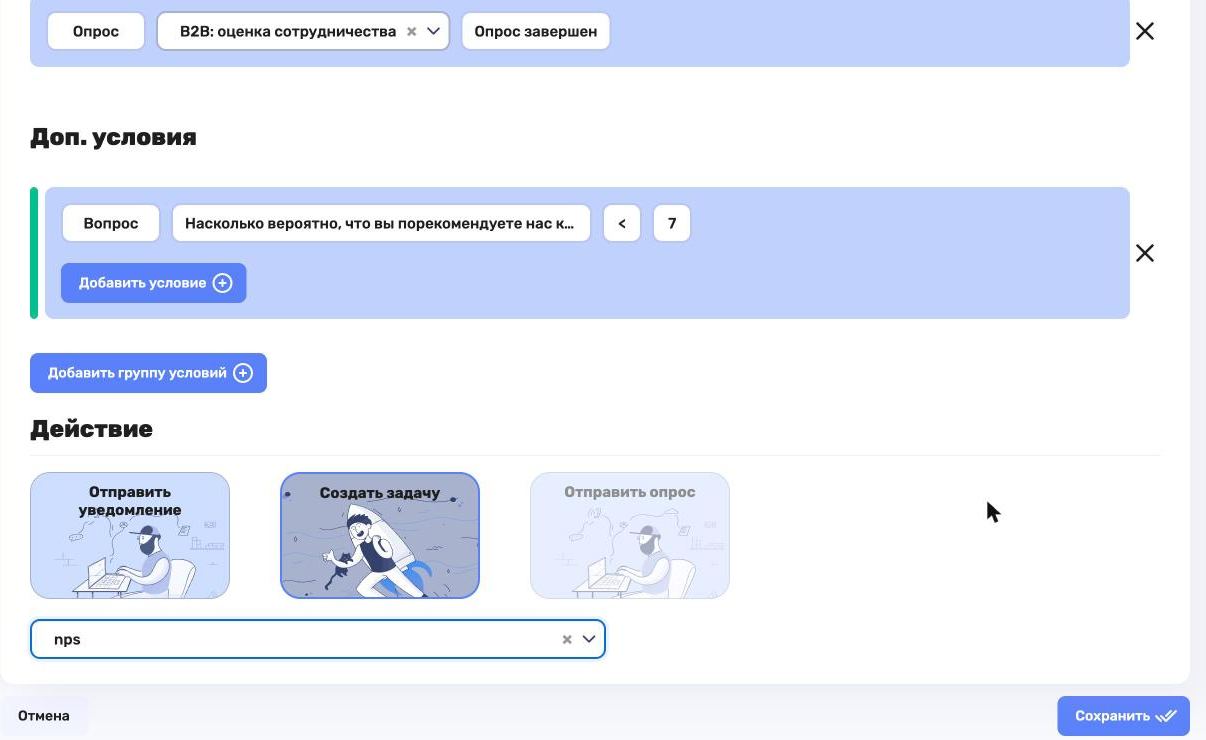
Триггер: тикет по каждому детрактору
Как это работает
- Триггер проверяется в момент, когда респондент нажимает «Завершить» в веб-опросе (по ссылке, персональной ссылке или в чат-боте). Ответы из мобильного приложения, импортированные и отредактированные ответы и предпросмотр триггеры не запускают.
- Каждый завершённый ответ, подходящий под условия, запускает действие один раз; если человек проходит опрос дважды, действие выполнится дважды. Ответы, полученные до создания триггера, не обрабатываются.
- Создать задачу создаёт тикет, только если среди дополнительных условий есть условие на вопрос: тикет привязывается к этому ответу. Без такого условия тикет не создаётся.
- Тикет из триггера называется «Task - <название опроса>», он без исполнителя, в статусе «Открыт», а срок равен текущему времени плюс таймер очереди Не назначено (Тикеты).
- Письмо уведомления уходит с адреса платформы PeopleKnow (не через ваш почтовый сервис), текст статичный: в нём нет данных ответа или ссылки, переносы строк не сохраняются.
Что пока не работает
Что пока не работает: форма позволяет сохранить эти настройки, но они не выполняются.
- Условия Опрос не завершен (с Кол-во дней) и Расписание (дата или cron-выражение): напоминания неответившим настраивайте через уведомления опроса (Сроки и уведомления).
- Канал DaOffice в уведомлении и действие Отправить опрос.
- Дополнительные условия по Характеристикам пользователя.
- Операторы >= и <= для оценок, Входит в / Не входит в для вопросов с выбором, > / < для дат, Существует / Не существует для внедрённых параметров: такие условия не выполняются никогда. Для «6 и ниже» используйте < 7.
- Удалить добавленный адрес из уведомления нельзя: удалите канал целиком.
Права и пример
Права: Триггеры: Просмотр показывает список; создание, изменение и удаление требуют всех трёх прав — Создание, Редактирование и Удаление (Пользователи и роли).
Пример: тикет по каждому детрактору. Условие: опрос «B2B: оценка сотрудничества», Опрос завершен. Доп. условие: Вопрос NPS < 7. Действие: Создать задачу в очереди «Детракторы».
Не удалось продолжить?
Напишите, какую задачу решаете и что происходит на вашем экране.
Обратиться в PeopleKnow