
Добавить разделитель в опрос
Добавьте вводный текст, изображение или заключительный блок между вопросами.
Источник: Разделители.
Интерфейс на снимках из исходной инструкции может отличаться от вашей версии.
В этом руководстве
Как это сделать
Создание и настройка
Разделитель — информационный блок в опросе. В нём можно объяснить цель опроса, рассказать, кто его проводит и кто будет пользоваться результатами, добавить изображение или поблагодарить участников в конце.
Разделитель оформляется как вопрос, но самого вопроса в себе он не содержит, позволяя сделать информационные вставки в опросе.
-
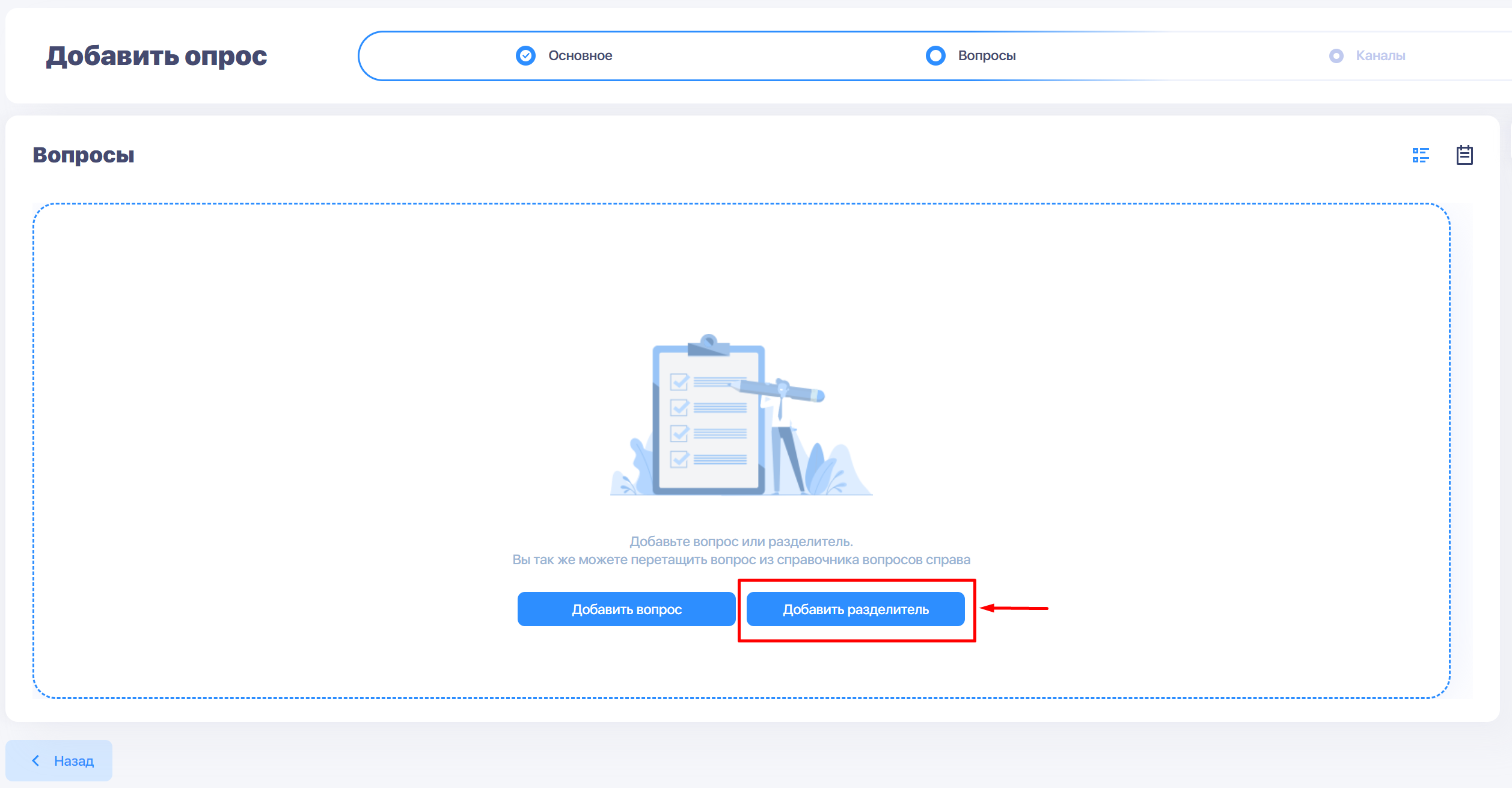
Чтобы создать разделитель, на вкладке «Вопросы» нажмите кнопку Добавить разделитель.
 Открыть изображение в новой вкладке
-
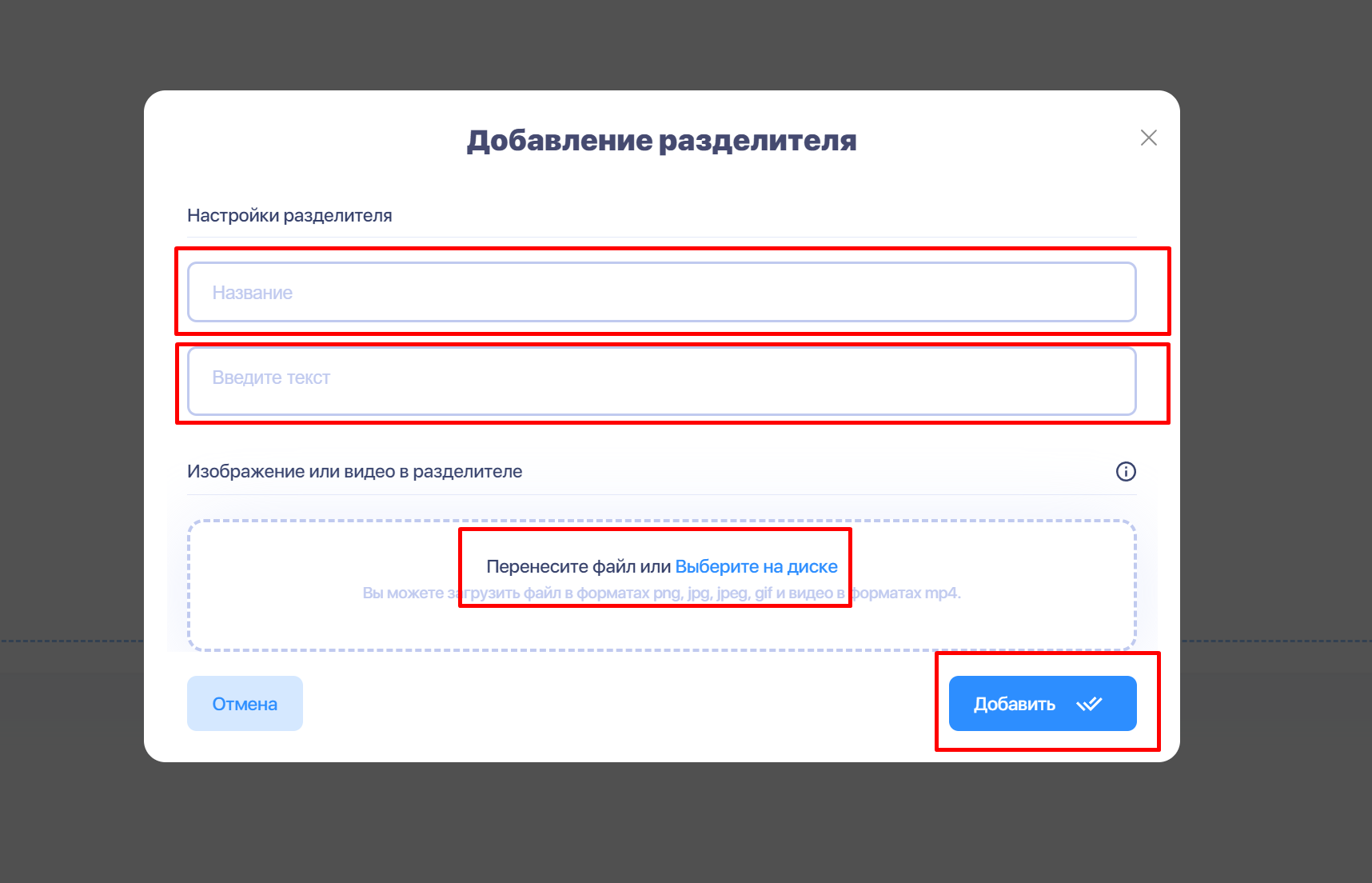
Заполните название разделителя. При необходимости добавьте описание и изображение.
 Открыть изображение в новой вкладке
-
Нажмите кнопку Добавить. Разделитель будет сохранен и добавлен в опрос.
 Открыть изображение в новой вкладке
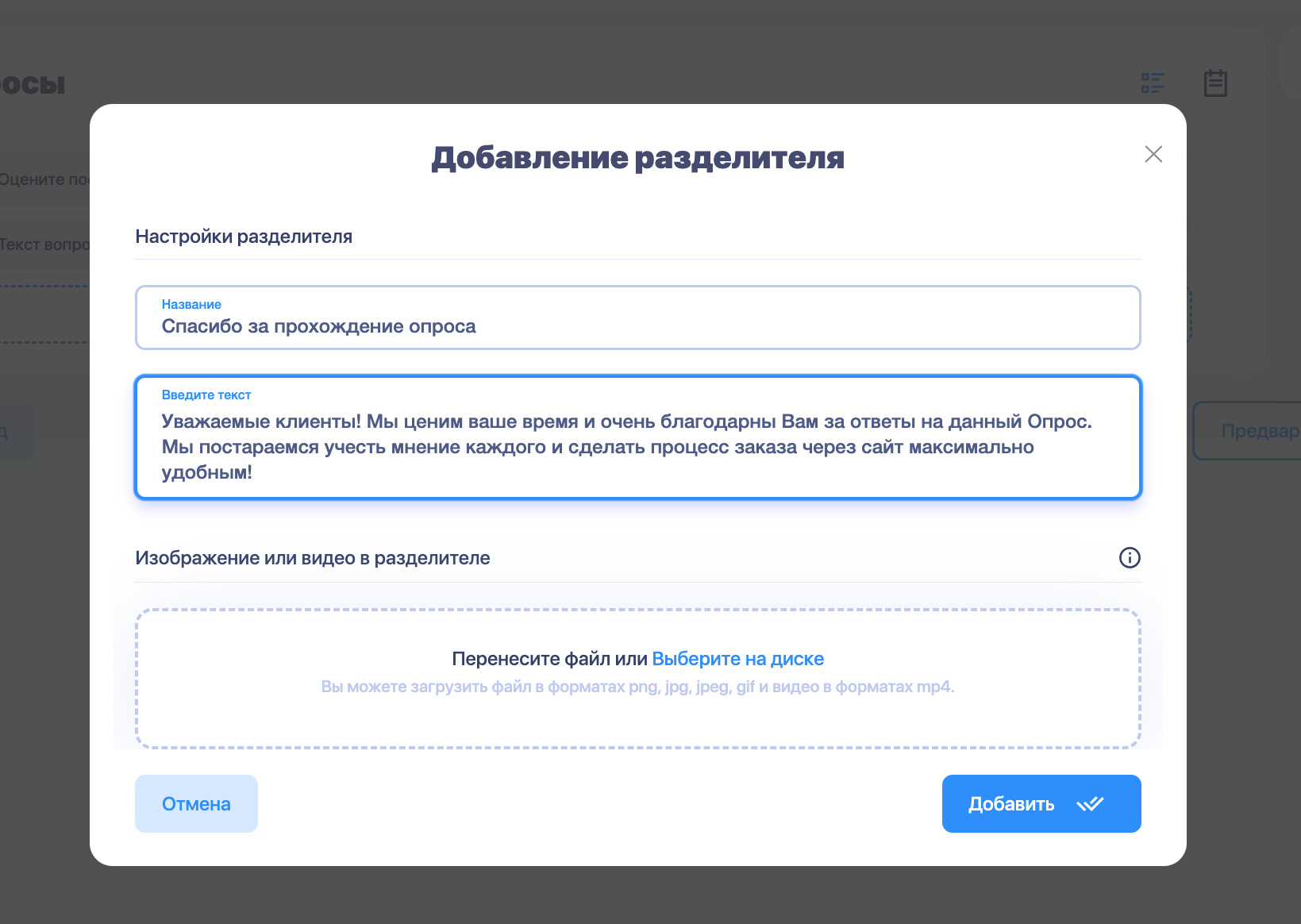
Пример заполнения полей при создании Разделителя
 Открыть изображение в новой вкладке
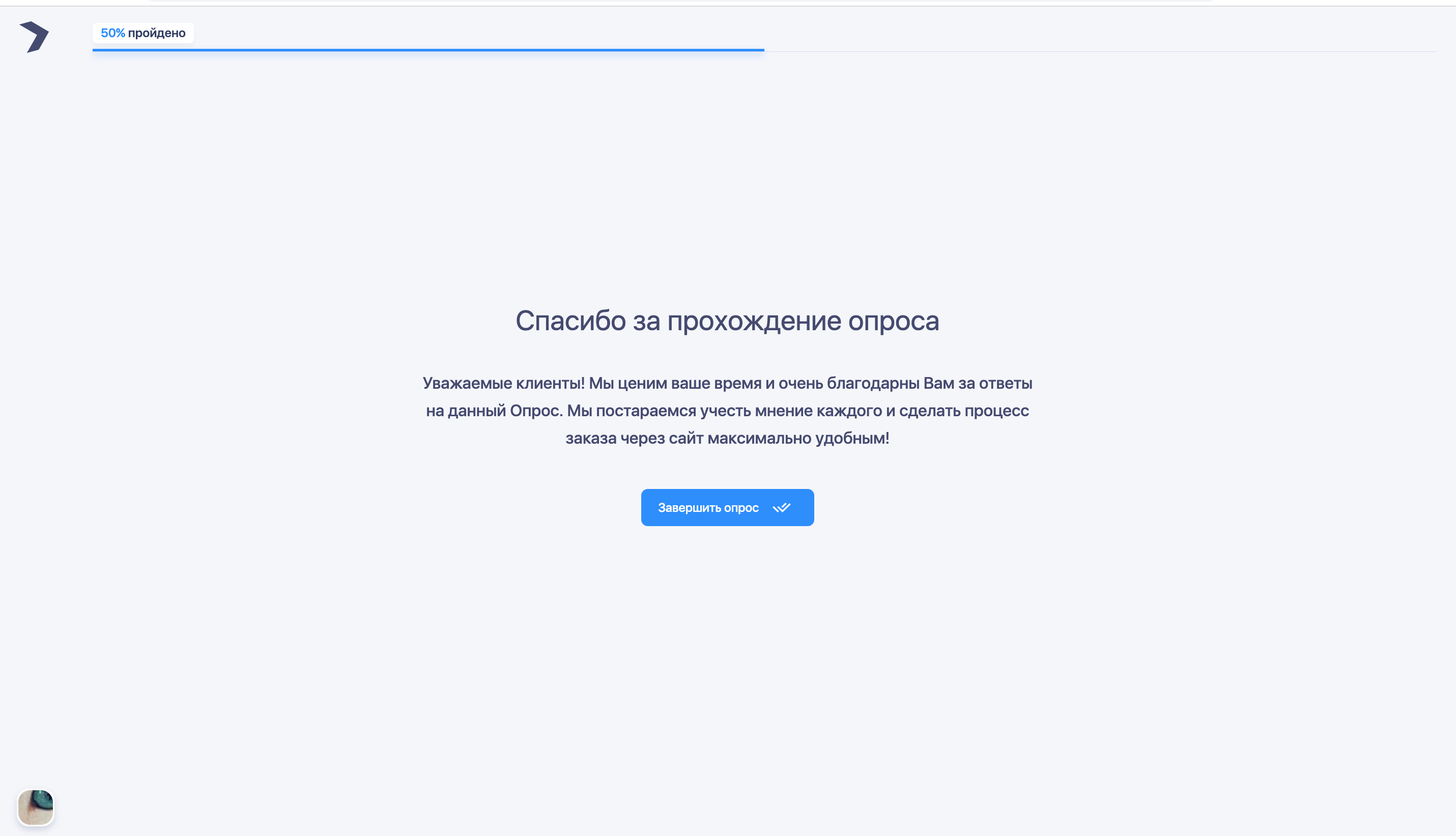
Пример отображения Разделителя для респондента в конце Опроса
Не удалось продолжить?
Напишите, какую задачу решаете и что происходит на вашем экране.
Обратиться в PeopleKnow