
Собрать дашборд из датасетов
Конструктор дашбордов: датасеты, страницы, виджеты, их настройки и фильтры страницы.
У вас есть дашборд с нужными показателями, который обновляется сам.
В этом руководстве
Дашборды и датасеты
Дашборды собираются самостоятельно из датасетов: датасет — набор данных с ответами на один опрос, а виджеты дашборда используют данные выбранного датасета. Оба раздела находятся в пункте меню Дашборды, рядом с готовыми дашбордами, которые PeopleKnow настроил для вашей организации, например NPS или контактный центр.
Для просмотра нужно право Дашборды: Просмотр; для сборки — Дашборды: Создание, Редактирование и Удаление (Пользователи и роли).
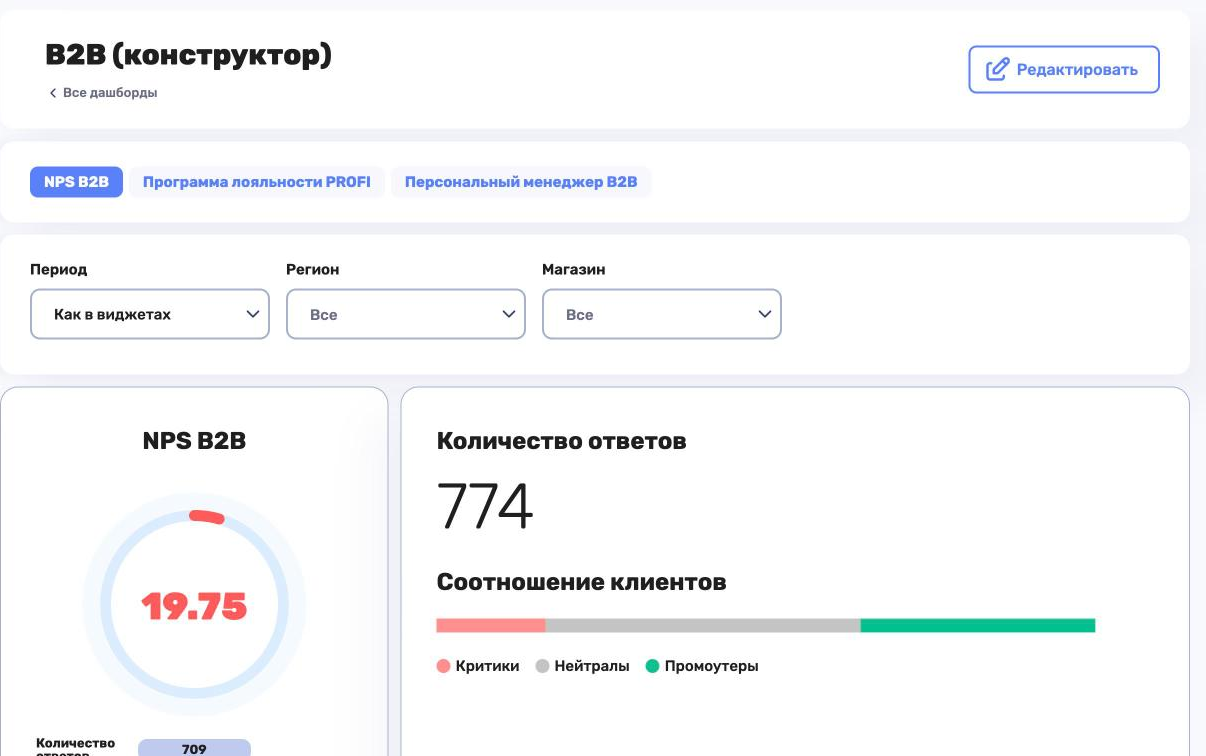
Дашборд в режиме просмотра: страницы, фильтры страницы и виджеты
Датасеты
Откройте Дашборды > Датасеты или нажмите Датасеты на списке дашбордов. У каждого датасета видны опрос, Статус (Новый, Собирается, Готов или Ошибка с причиной), число строк и столбцов и время последнего обновления.
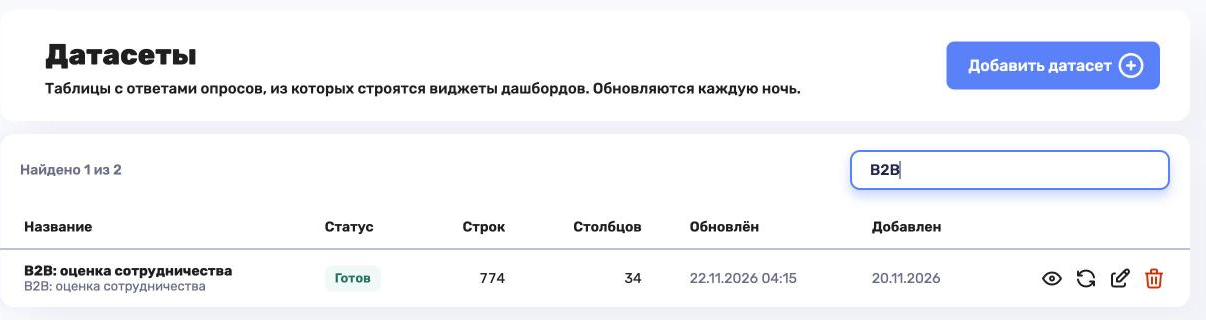
Страница «Датасеты»
- Нажмите Добавить датасет.
- Опрос: выберите опрос. Название подставится из названия опроса, его можно поменять. После создания датасета выбрать для него другой опрос нельзя.
- Поля: оставьте Все поля или выберите нужные (Выбрать поля) из трёх групп: Вопросы, Внедрённые параметры (Внедрённые параметры) и Характеристики.
- Порядок столбцов: перетащите строки или нажимайте Выше и Ниже. В том же порядке вопросы покажутся в панели виджета.
- Нажмите Создать. Данные собираются в фоновом режиме, и список обновляется сам, пока статус не станет Готов.
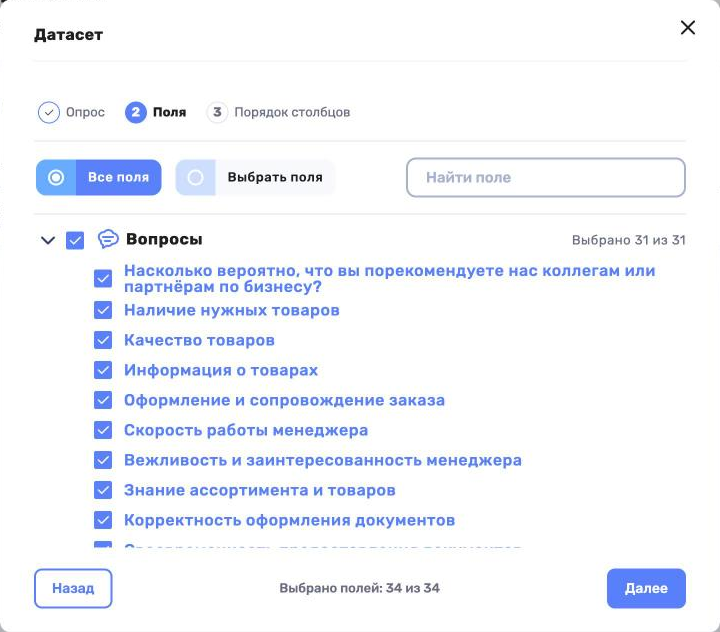
Мастер датасета: выбор полей
Важно:
- Каждый датасет пересобирается каждую ночь, поэтому дашборд показывает данные на момент последнего обновления датасета. Обновить данные пересобирает датасет сразу, например перед встречей. Во время сборки дашборды показывают прежние данные.
- Смотреть данные показывает строки по 50. Характеристики заполняются только для респондентов, известных платформе; у анонимных ответов они пустые.
- Редактировать меняет название и поля и запускает пересборку; виджеты на оставшихся полях продолжают работать.
- Удалить удаляет датасет и его таблицу; виджеты на нём покажут «нет данных».
Как собрать дашборд
- Откройте Дашборды > Дашборды, введите Название дашборда и нажмите Создать. Откройте дашборд значком карандаша.
- Нажмите Редактировать. В режиме правки каждое изменение сохраняется сразу; Готово возвращает в просмотр.
- Добавьте страницы: введите Название страницы и нажмите Страница. × на активной вкладке удаляет страницу.
- Нажмите Добавить виджет и выберите тип (таблица ниже).
- Настройте виджет в панели (следующая часть) и нажмите Готово.
- Меняйте порядок виджетов, перетаскивая их за ручку в левом верхнем углу, или выберите ручку и нажимайте стрелки, Home и End. На другую страницу виджет не переносится.
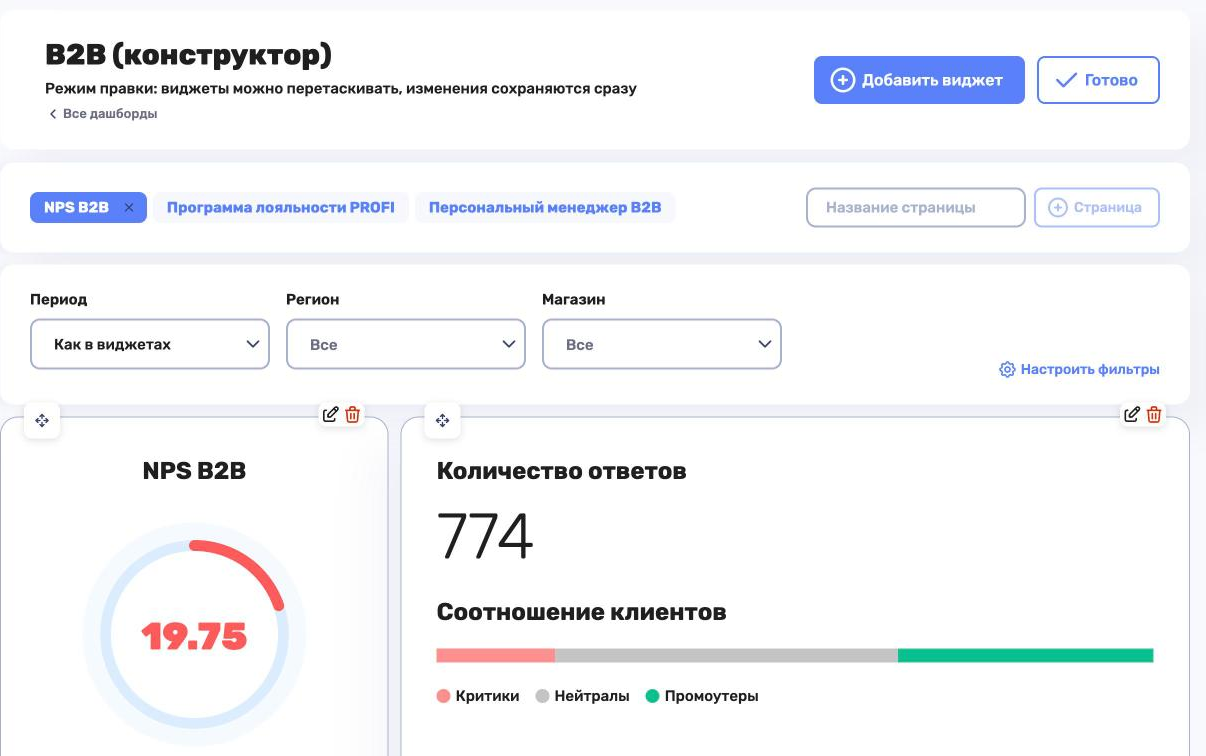
Дашборд в режиме редактирования: «Добавить виджет», страницы, «Настроить фильтры» и значки перемещения, правки и удаления на каждом виджете
| Группа | Тип виджета | Что показывает |
|---|---|---|
| Диаграммы | Шкала NPS | NPS на шкале от −100 до 100 |
| Диаграммы | Показатель | Одно число: количество, среднее, минимум или максимум |
| Диаграммы | Столбчатая | Сколько раз выбран каждый ответ |
| Диаграммы | Распределение | Сколько ответов на каждом значении шкалы |
| Диаграммы | Круговая | Доли ответов |
| Диаграммы | Оценка 1–5 | Распределение и средняя оценка 1–5 |
| Диаграммы | NPS | Индекс NPS и число ответов |
| Диаграммы | Соотношение клиентов | Доли критиков, нейтралов и промоутеров |
| Несколько вопросов | Блок оценок | Средние оценки нескольких вопросов |
| Несколько вопросов | Динамика NPS | NPS по месяцам, отдельная линия для каждого вопроса |
| Оформление | Заголовок раздела | Заголовок группы виджетов во всю ширину |
Настройки виджета
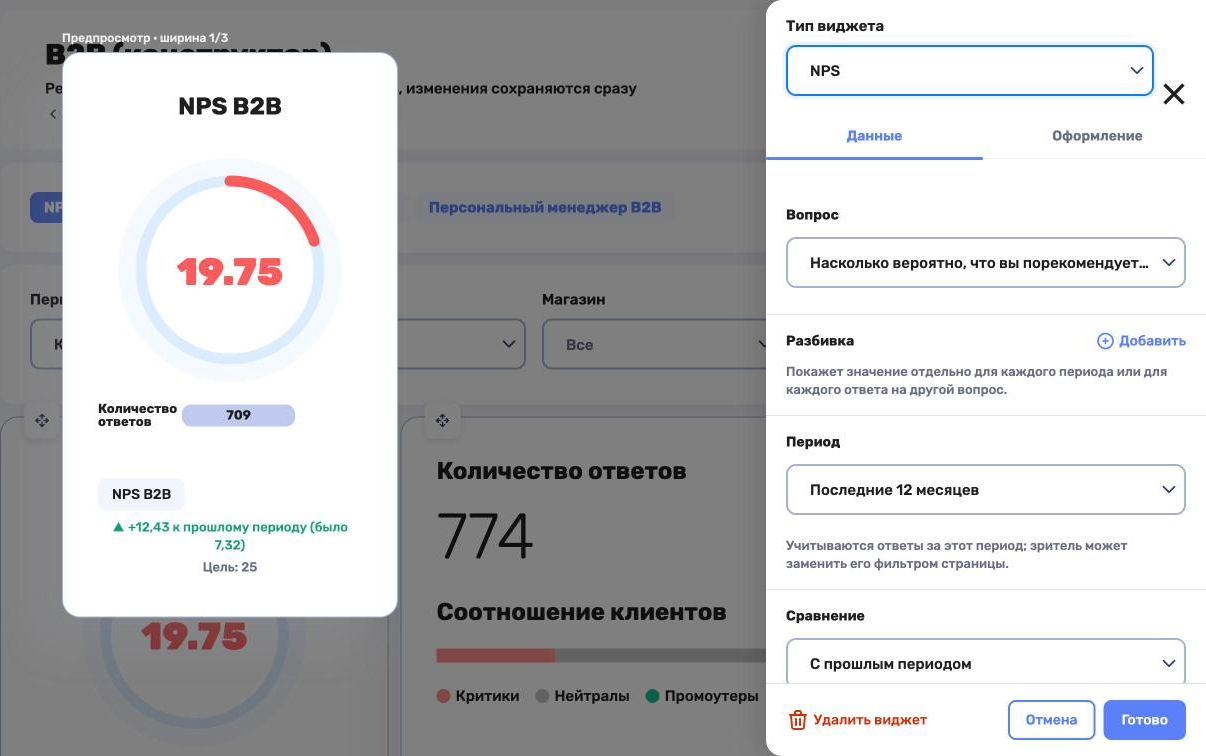
Панель виджета с живым предпросмотром
Рядом с настройками панель показывает предпросмотр виджета в том размере, в котором он будет показан на дашборде. На вкладке Данные:
- Вопрос: любой столбец любого датасета; заголовок виджета подставится из него. Блок оценок и Динамика NPS берут несколько Вопросов, у каждого своя подпись.
- Показатель (только у типа «Показатель»): количество, среднее, минимум или максимум.
- Разбивка: значение отдельно для каждого периода (по дате ответа, от дня до года) или для каждого ответа на другой вопрос того же датасета, например NPS по регионам. Показываются до 20 самых частых групп.
- Период: за всё время, текущий месяц, квартал или год, последние 30 дней, последние 12 месяцев или свои даты. Границы периодов рассчитываются по UTC; текущий день включается в выбранный период.
- Сравнение: с прошлым периодом или с тем же периодом год назад, показывается под виджетом. Работает для NPS, Шкалы NPS, Показателя и Оценки 1–5 без разбивки; нужен период, отличный от «за всё время».
- Фильтры: до 10 условий по полям датасета виджета (одно из, ни одно из, больше или меньше, есть ответ и другие); ответ должен подходить под все условия.
- Фильтр по клику: пользователь, который просматривает дашборд, может нажать на долю, столбец или месяц этого виджета, чтобы отфильтровать данные в остальных виджетах страницы.
На вкладке Оформление — Заголовок (обязателен) и Описание, которое открывается по кнопке «i» у заголовка, Показывать число ответов, а также:
- Цвета: Стандартные, Светофор (красный, жёлтый и зелёный по значению шкалы и для «Да»/«Нет»), Оттенки синего, Тёплые или Контрастные.
- Варианты ответа для столбчатой и круговой: столбцы или список с подписями, порядок по количеству или по названию и только первые N ответов.
- Цель: одно число становится зелёным, когда достигает цели, и красным, пока не достигло, под ним — «Цель: N»; на графиках появляется линия цели. Линия среднего добавляет среднее к столбцам с разбивкой.
- Ширина на странице: 1/4, 1/3, 1/2, 2/3 или вся строка.
Доли в столбцах считаются от ответивших, а не от выборов. Для вопросов с множественным выбором сумма долей может превышать 100%, поскольку один респондент может выбрать несколько вариантов.
Фильтры страницы и нажатие на диаграмму
- Фильтры страницы позволяют пересчитать всю страницу тому, кто её просматривает. В режиме правки нажмите Добавить фильтры страницы, включите выбор периода и выберите до 5 полей, например Регион или Магазин. Значения выбирают в строке над виджетами; выбранный там период заменяет период каждого виджета, а Как в виджетах оставляет их собственные. Поле фильтрует каждый виджет, в датасете которого оно есть, поэтому один фильтр работает для разных опросов с одинаковыми внедрёнными параметрами или характеристиками.
- Нажатие на точку работает на виджетах с включённым Фильтром по клику. Нажатие сужает остальные виджеты до ответов этой точки: например, нажав на промоутеров, вы увидите, что промоутеры ответили на другие вопросы. Появляется строка «Фильтр по точке» с кнопкой Сбросить; повторное нажатие на ту же точку тоже снимает фильтр. Фильтр не сохраняется: он действует до смены страницы, начала правки или перезагрузки.
Не удалось продолжить?
Напишите, какую задачу решаете и что происходит на вашем экране.
Обратиться в PeopleKnow