
Провести опрос «Задать вопрос»
Соберите вопросы, организуйте голосование и подготовьте ответы руководства.
Источник: Задать вопрос. Опрос в 3 этапа.
Интерфейс на снимках из исходной инструкции может отличаться от вашей версии.
В этом руководстве
Как это сделать
Помимо обычных опросов, есть ещё один тип - Задать вопрос. Это вид опроса в три этапа. Он проходит в три этапа: участники предлагают вопросы, голосуют за самые важные, а затем знакомятся с ответами руководства.
Чтобы создать такой опрос, смените тип опроса на первой вкладке создания:
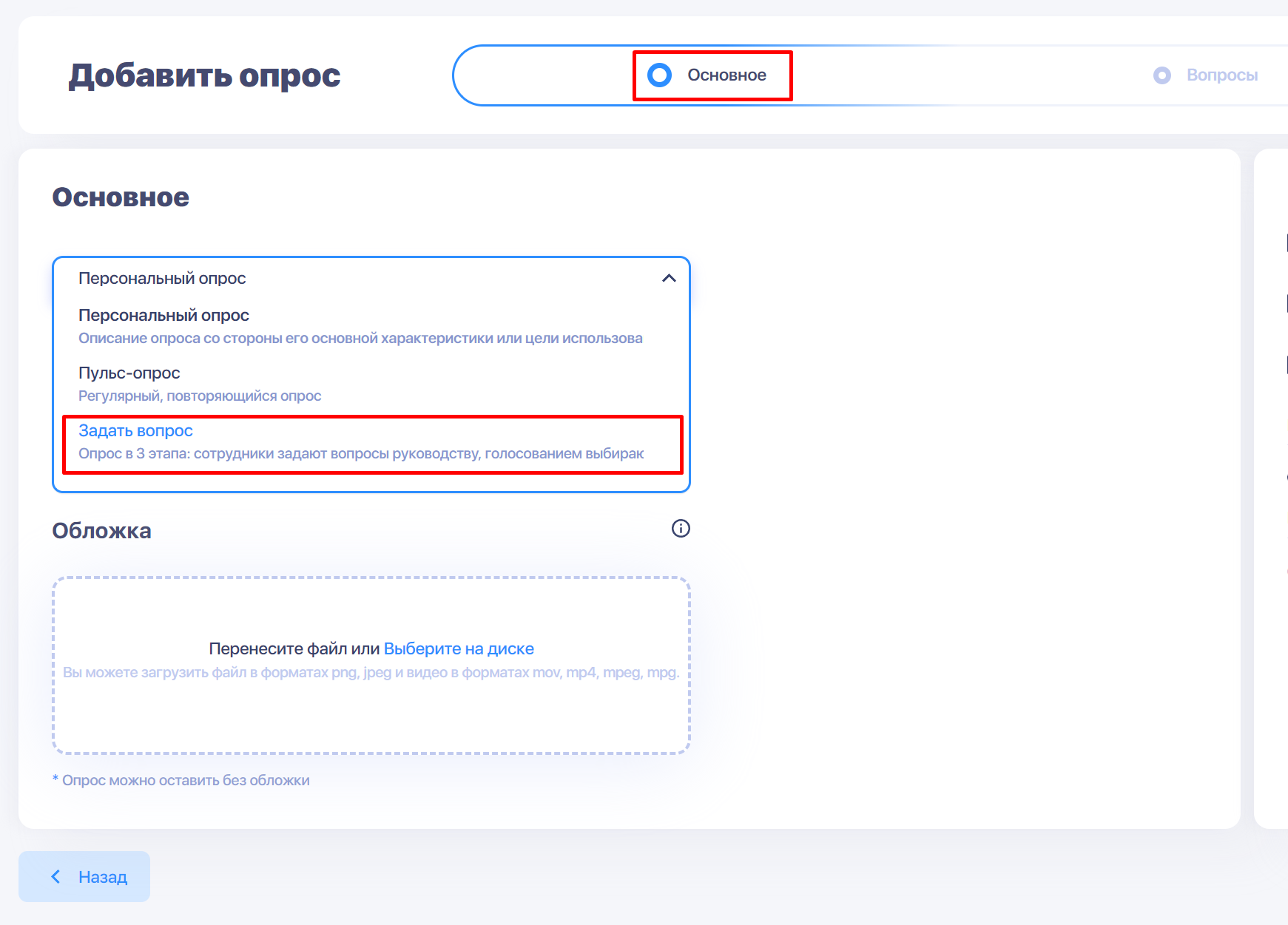 Открыть изображение в новой вкладке
После смены типа опроса на Задать вопрос появится шкала этапов (так как в опросе три этапа):
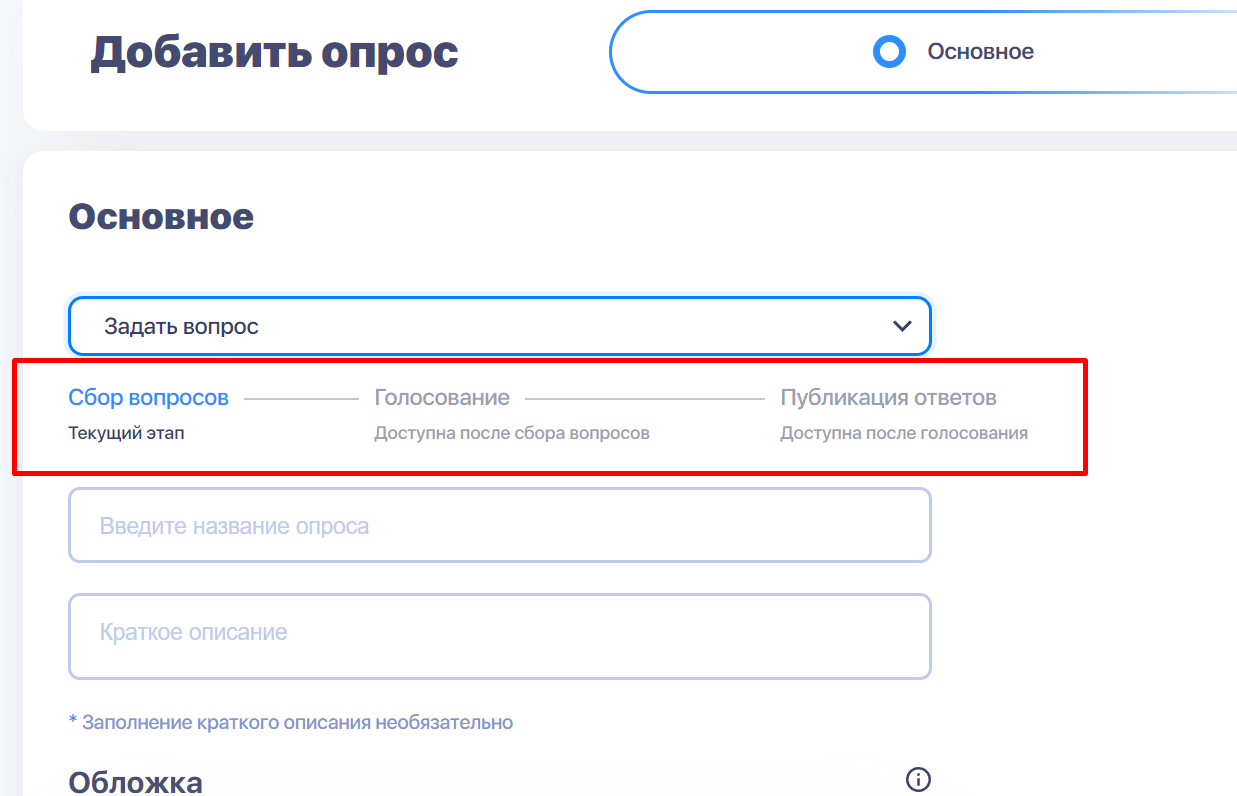 Открыть изображение в новой вкладке
На вкладке «Вопросы» уже создан открытый вопрос. Отредактируйте его, задав нужный текст вопроса:
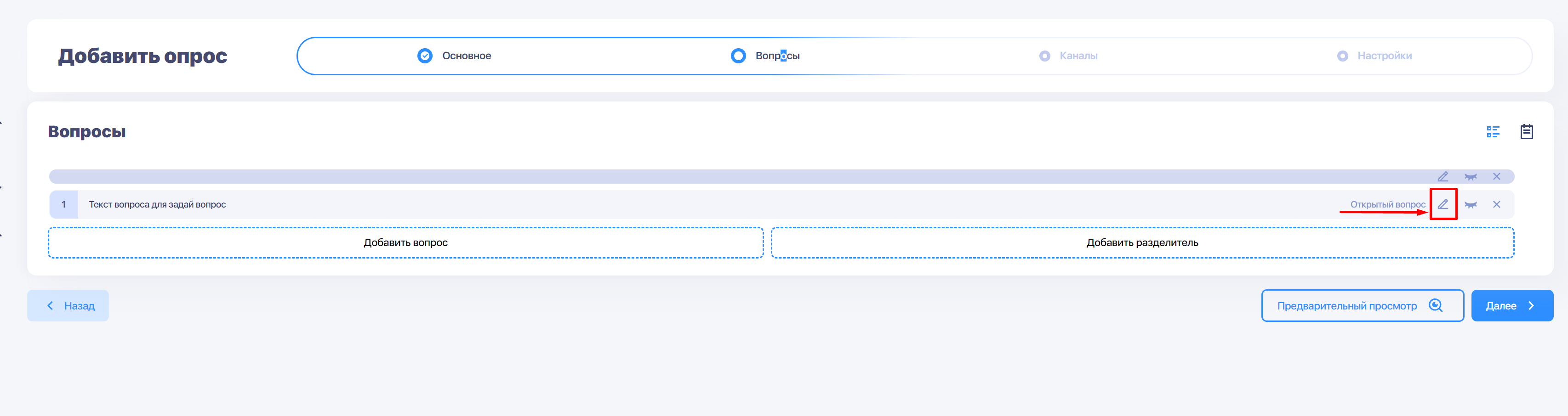 Открыть изображение в новой вкладке
Хотя первый этап — это сбор открытых вопросов, в опрос можно добавить и другие вопросы.
Сохраните и запустите опрос. Когда он завершится, откройте его результаты на вкладке завершённых опросов:
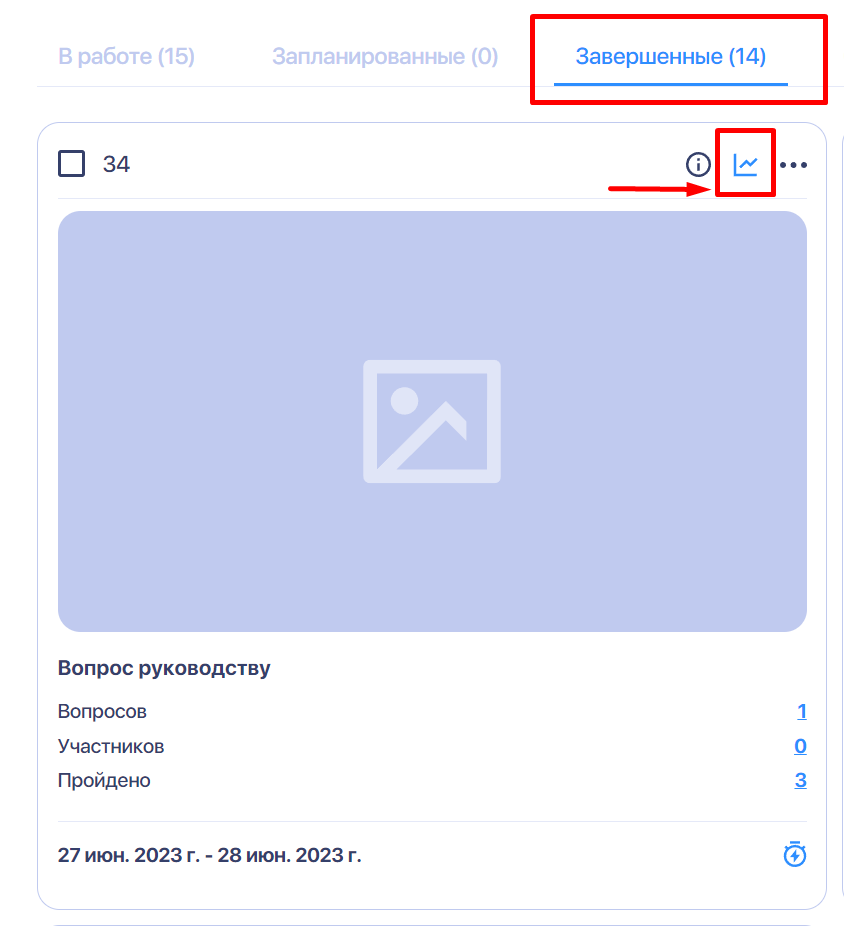 Открыть изображение в новой вкладке
Кнопка перехода в результаты опроса
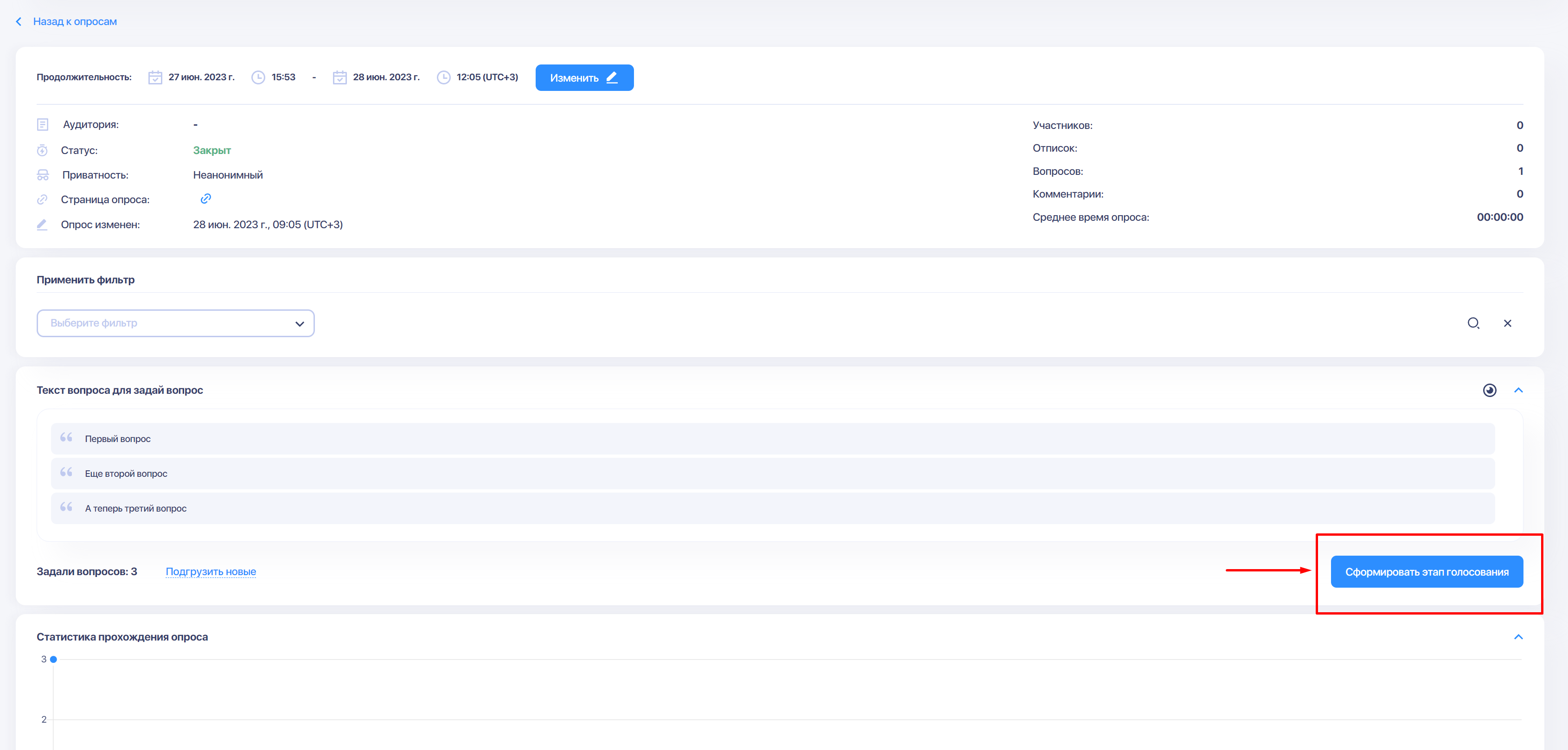
В результатах опроса найдите нужный вопрос и нажмите кнопку Сформировать этап голосования:
 Открыть изображение в новой вкладке
Кнопка Сформировать этап голосования
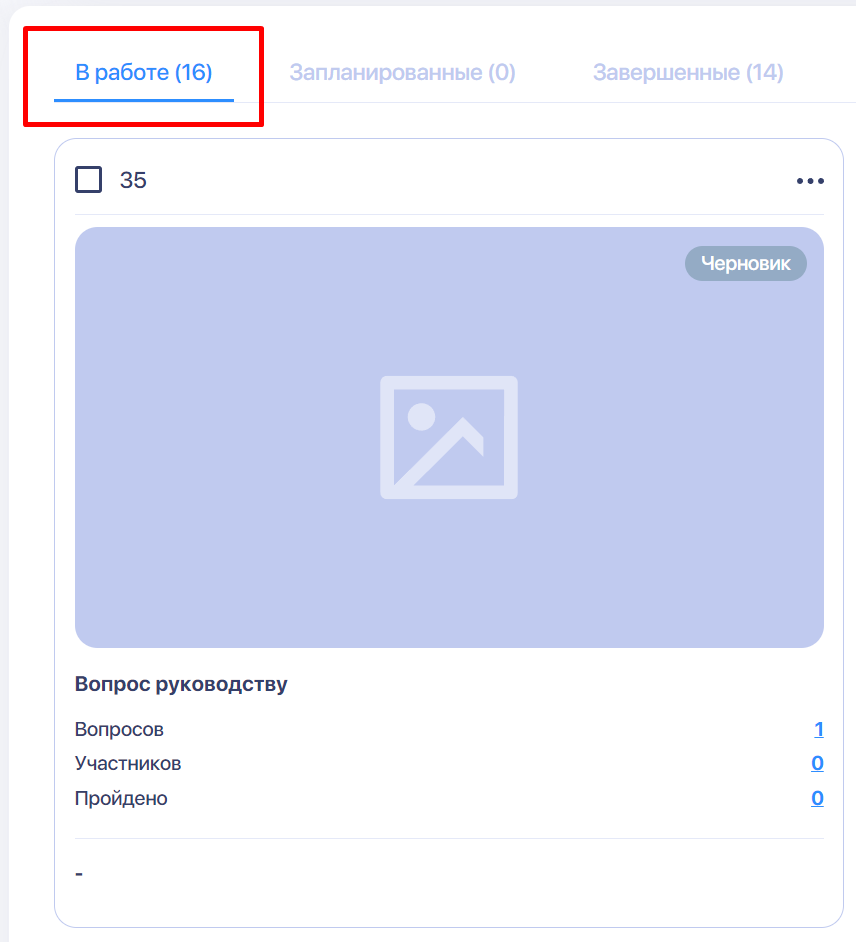
На вкладке «В работе» появится черновик нового опроса:
 Открыть изображение в новой вкладке
Перейдите в редактирование этого опроса:
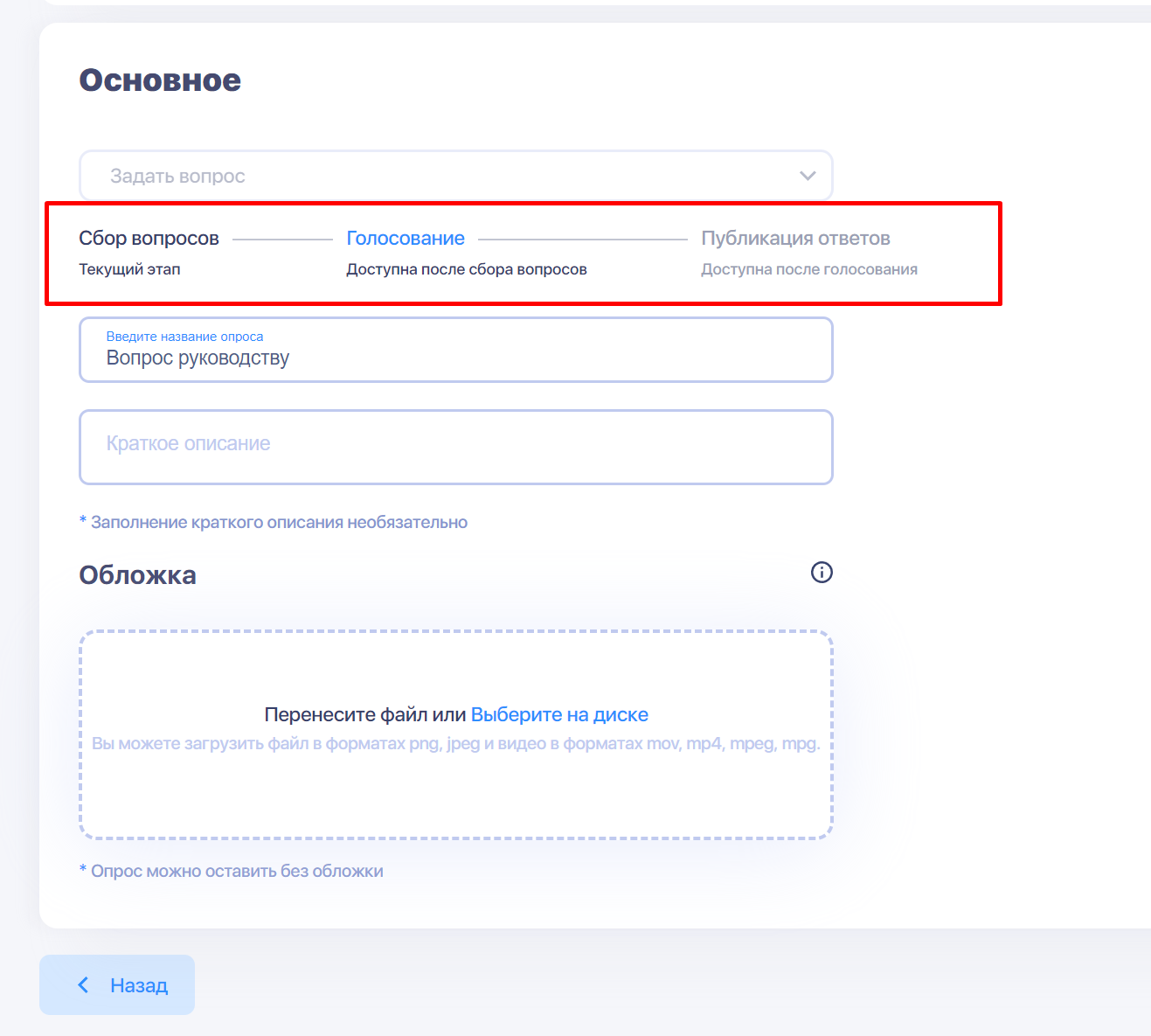 Открыть изображение в новой вкладке
На шкале видно, что идет второй этап опроса
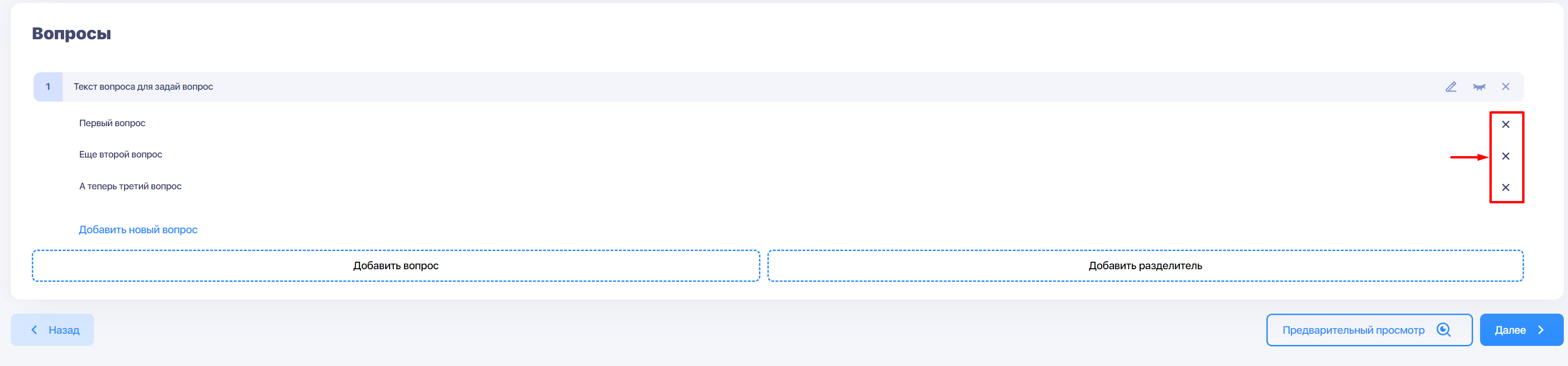
На вкладке «Вопросы» уже создан вопрос, аналогичный вопросу первого этапа. Однако у него есть варианты ответа — это вопросы, которые оставили респонденты. Через редактирование вопроса можно удалить лишние варианты или добавить новые. Тип этого вопроса — Голосование. На втором этапе респонденты будут голосовать за самые интересные им вопросы.
 Открыть изображение в новой вкладке
Здесь можно быстро удалить некоторые варианты
Как и на предыдущем этапе, сохраните и запустите опрос, а после его завершения откройте результаты на вкладке завершённых опросов. Найдите нужный вопрос, посмотрите, какие вопросы набрали больше голосов, и нажмите Сформировать этап ответов.
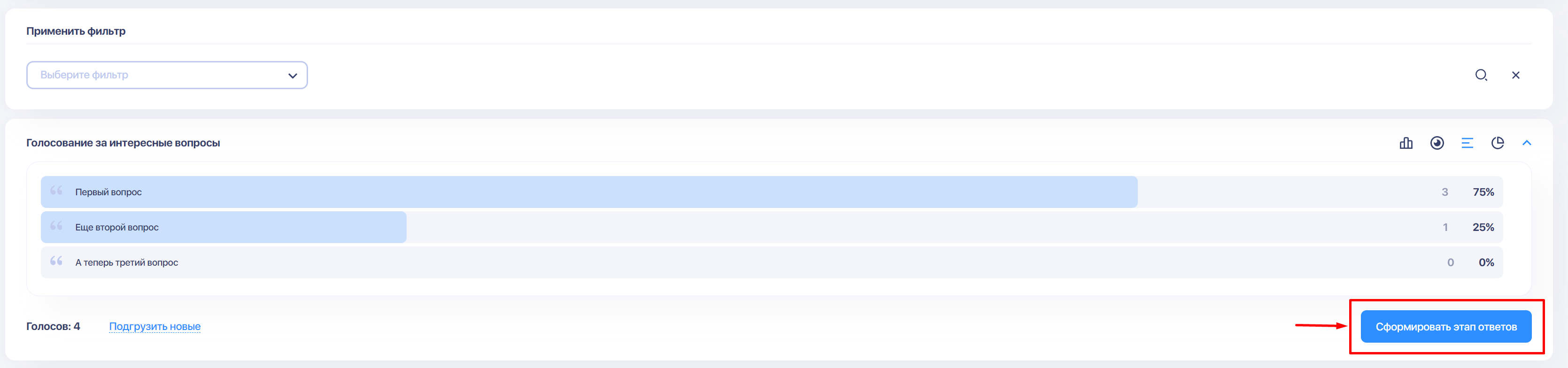 Открыть изображение в новой вкладке
В результатах видно за что более активно голосовали респонденты
На вкладке «В работе» появится черновик нового опроса. Откройте его для редактирования:
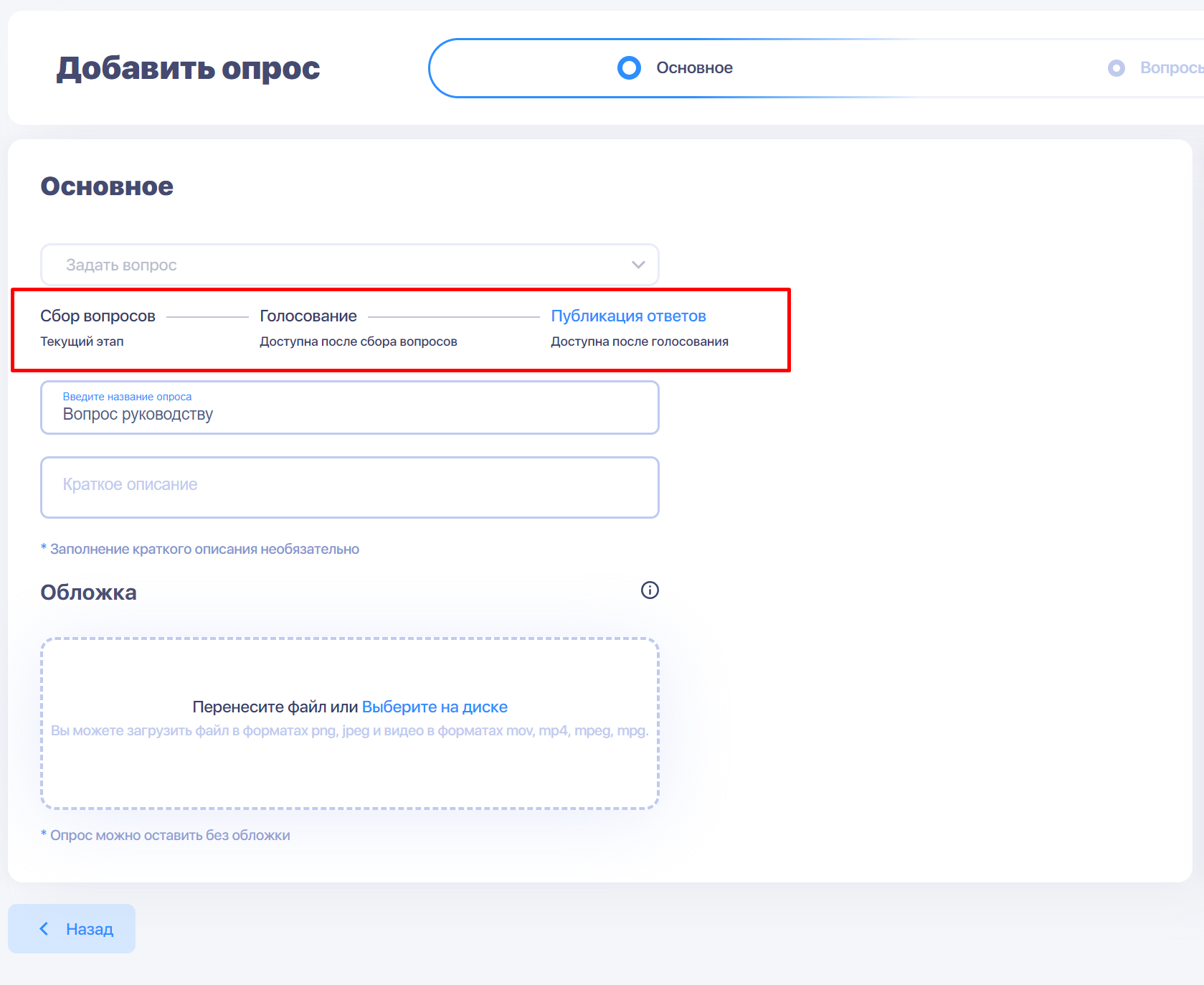 Открыть изображение в новой вкладке
На любом этапе можно изменить название и описание опроса, а также формулировки вопросов. Пройденные этапы сохранятся.
На вкладке «Вопросы» вы увидите созданный шаблон:
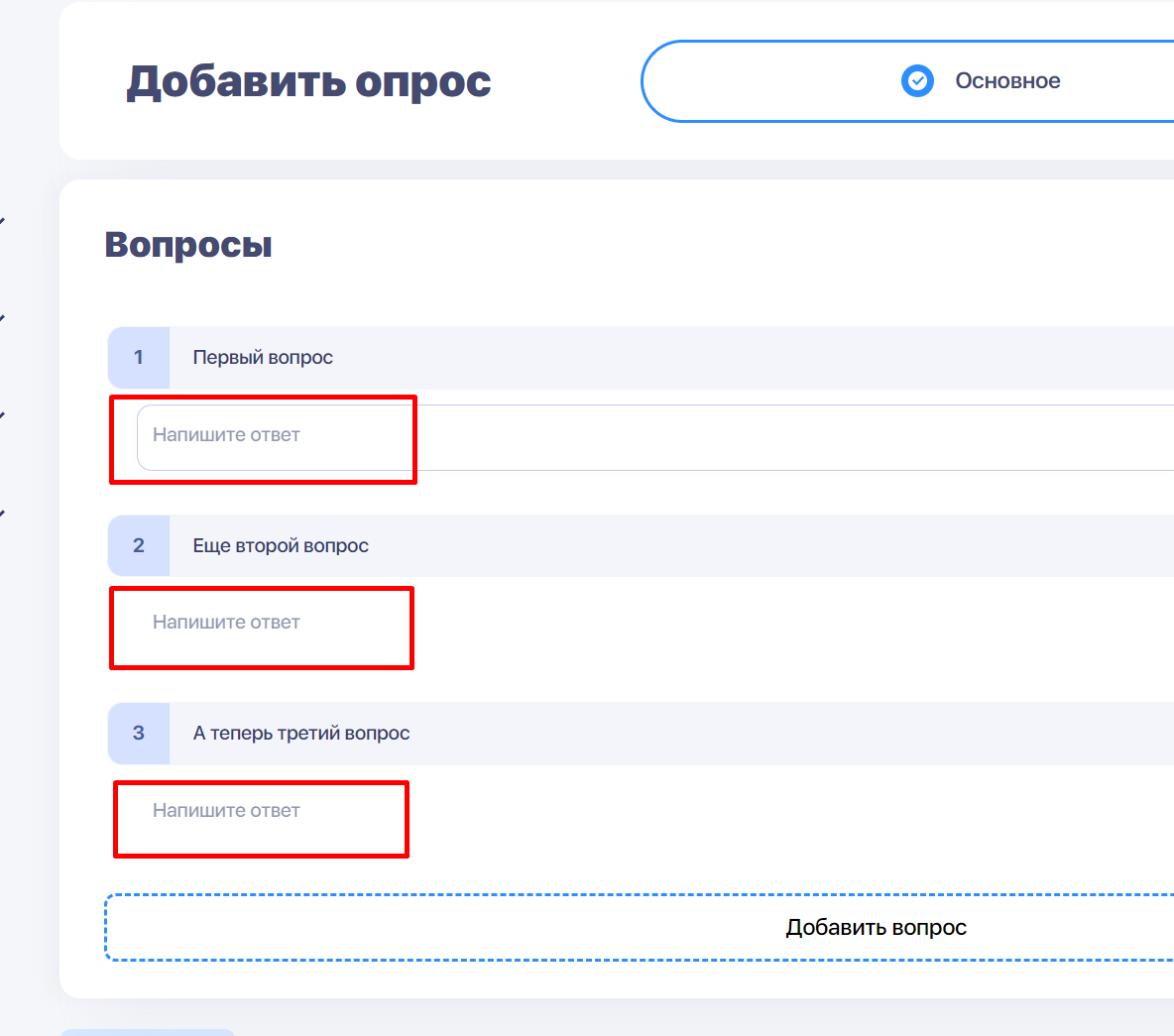 Открыть изображение в новой вкладке
Если требуется, удалите ненужные вопросы. Заполните поля «Напишите ответ». При прохождении опроса респонденты увидят ваши ответы.
На третьем этапе не меняйте тип вопроса: он предназначен для показа ответов руководства.
Не удалось продолжить?
Напишите, какую задачу решаете и что происходит на вашем экране.
Обратиться в PeopleKnow