
Отправлять письма через свой почтовый сервис
Подключение SMTP или почтового сервиса, чтобы приглашения и рассылки уходили с адреса вашей компании.
Письма PeopleKnow уходят с вашего адреса и с вашим оформлением, тестовое письмо дошло.
В этом руководстве
Свой почтовый сервис
Подключите почтовый сервис компании, и PeopleKnow будет отправлять через него приглашения на опросы, напоминания и рассылки — с вашего адреса и с вашим логотипом; пока сервис не подключён, эти письма отправляет PeopleKnow. Восстановление пароля, письма при регистрации, уведомления тикетов и триггеров и отчёты всегда приходят от PeopleKnow.
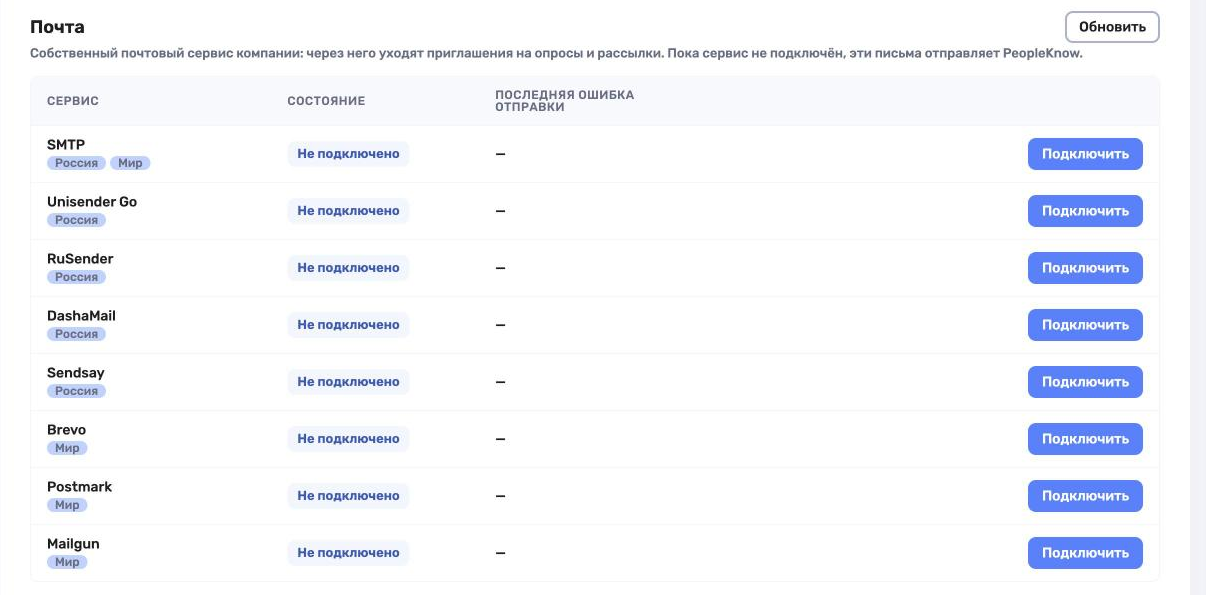
Страница «Интеграции», раздел «Почта»
Как подключить:
- В разделе Почта на странице Администрирование > Интеграции нажмите Подключить рядом с сервисом.
- Заполните поля сервиса (таблица ниже) и поля отправителя.
- Нажмите Подключить. Подключение становится активным сразу после сохранения: проверьте связь и отправьте тестовое письмо.
- Проверить связь проверяет логин или ключ. Тестовое письмо отправляет короткое письмо на указанный адрес — так вы увидите логотип и цвет кнопки в своей почте.
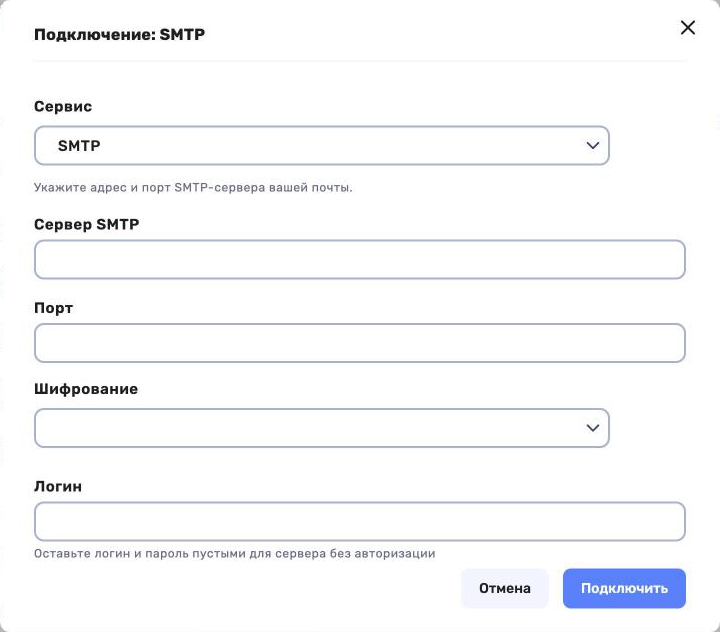
Окно подключения SMTP-сервера
| Сервис | Что ввести |
|---|---|
| SMTP | Выберите в поле Сервис готовую настройку — она заполнит сервер, порт и шифрование — или укажите свои Сервер SMTP, Порт и Шифрование (STARTTLS, SSL/TLS или без шифрования); затем Логин и Пароль (для сервера без авторизации оставьте пустыми) |
| Unisender Go, RuSender, DashaMail, Brevo | API-ключ |
| Sendsay | Логин аккаунта; API-ключ |
| Postmark | Server API token; поток сообщений (если пусто — outbound) |
| Mailgun | Домен отправки; регион (США или Европа); API-ключ |
Готовые настройки SMTP: Yandex Cloud Postbox, Unisender Go, RuSender, Mailganer (СамОтправил), Яндекс 360, VK WorkSpace (Mail.ru), SendGrid, Amazon SES, Mailgun, Postmark, Brevo, Mailchimp Transactional и Google Workspace. Подсказка в форме объясняет, что вводить как логин и пароль для каждой; например, для Яндекс 360 и Google нужен пароль приложения.
У каждого сервиса есть также поля отправителя:
| Поле | Что делает |
|---|---|
| Адрес отправителя | Обязательное. Домен адреса должен быть подтверждён в почтовом сервисе |
| Имя отправителя | Видно получателям; если пусто, они видят только адрес |
| Адрес для ответов | Куда приходят ответы; если пусто — на адрес отправителя |
| Логотип в письмах | Изображение в формате PNG или JPG, доступное по HTTPS-ссылке; вверху каждого письма. Если пусто, берётся логотип со страницы опроса |
| Цвет кнопки в письмах | Цвет в виде #RRGGBB. Опрос, у которого в дизайне изменён цвет кнопки «Начать», сохраняет этот цвет в своих приглашениях |
Важно знать:
- Подключить можно только один почтовый сервис. Чтобы сменить его, сначала отключите текущий.
- Если сервис отклоняет письмо, например потому что домен отправителя не подтверждён или ключ истёк, PeopleKnow не переключает отправку на свой почтовый сервис автоматически: письмо с вашего домена, ушедшее через другой сервис, не пройдёт проверку отправителя у получателей. В строке сервиса появится Ошибка отправки с причиной. Система повторит отправку отклонённого приглашения при следующем запуске уведомления, а рассылка получит статус «Ошибка отправки».
- Выключить возвращает отправку через PeopleKnow, не удаляя настройки.
- В каждом письме есть ссылка для отписки (Рассылки).
- Для подключения и проверки нужны права Интеграции: Создание, Редактирование и Удаление (Пользователи и роли).
Не удалось продолжить?
Напишите, какую задачу решаете и что происходит на вашем экране.
Обратиться в PeopleKnow