
Работать с тикетами
Тикеты по результатам ответов: откуда они берутся, как настроить очередь, статусы и сроки и как работать с тикетами.
Вы знаете, как получать тикеты по ответам, настраивать очереди, назначать ответственных и контролировать сроки.
В этом руководстве
Тикеты и очереди
Тикет — это задача по итогам ответа респондента: её берёт в работу ответственный, а таймеры очереди следят за сроками. Тикеты живут в очередях: у каждой очереди свои статусы, сроки, отметки и роли, которые её видят.
Откуда берутся тикеты. В обычном рабочем пространстве тикеты создают триггеры с действием Создать задачу (Триггеры). Создать тикет вручную в интерфейсе нельзя. Отдельные встроенные сценарии (тикеты из отзывов в магазинах и из комментариев на дашбордах) настроены для конкретных клиентов: если они нужны вам, обратитесь в поддержку PeopleKnow.
Меню. Тикеты содержит все тикеты доступных вам очередей, Статистика по тикетам, Управление очередями и по пункту на каждую очередь. Пункты очередей и управление ими видны с правом Очереди тикетов: Просмотр; в меню очередь подписана её системным названием.
Настроить очередь
Откройте Тикеты > Управление очередями и нажмите Добавить очередь.

Управление очередями
- Системное название (обязательно) и Отображаемое название.
- Статусы: номер и Название статуса. Номера имеют постоянный смысл: 1 — новый, 2 — в работе, 3 — просрочен, 4 — закрыт. Новая очередь получает только 1 «Открыт» и 4 «Закрыт»; кнопкой Добавить статус добавьте 2 «В работе» и 3 «Просрочен», иначе у просроченных тикетов не будет статуса и вкладки.
- Таймеры и статистика (в минутах): Не назначено, минут — сколько тикет может ждать ответственного после создания (по умолчанию 1440); Не закрыто после назначения, минут — сколько даётся на закрытие после первого назначения (2880); Не закрыто после просрочки, минут — через сколько после просрочки отправить повторное письмо (1440); Период статистики, дней (30).
- Применять правила workflow и Теги: название, цвет и Обязательный.
- Роли (обязательно): очередь видна только пользователям с одной из выбранных ролей. Чтобы выбрать роли, нужно право Изменение прав (Пользователи и роли).
- Нажмите Сохранить.
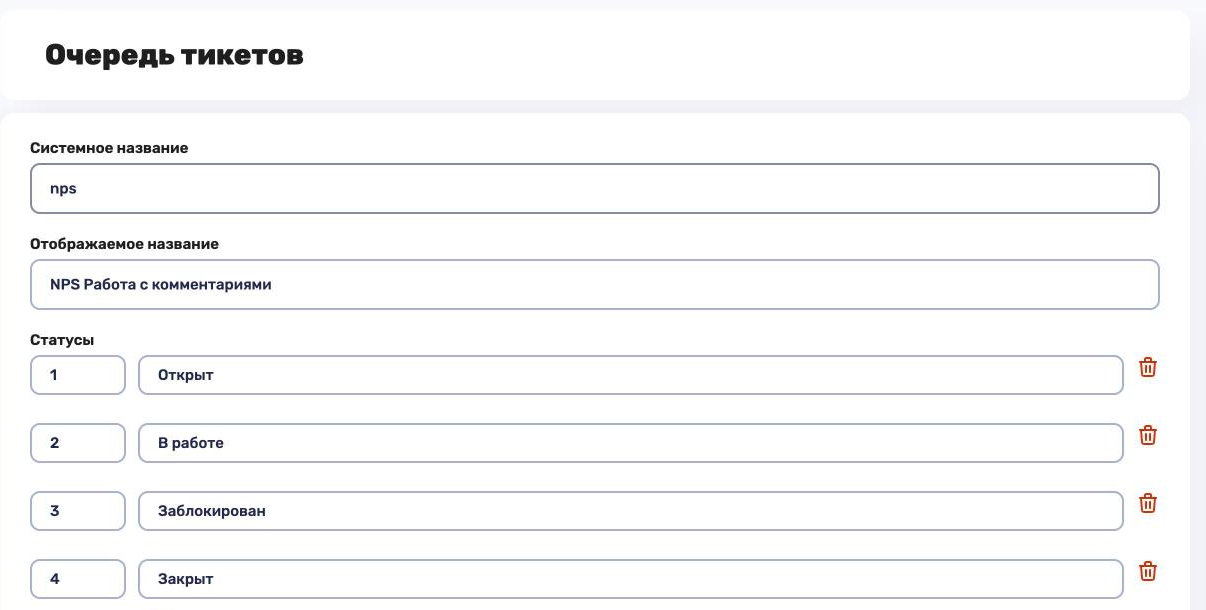
Форма очереди: названия и статусы
Шаблоны писем, данные о респонденте и опросе в карточке тикета, шаблон названия и сами правила workflow настраиваются только через API; попросите поддержку PeopleKnow. Пока они не настроены, очередь не отправляет писем о тикетах. Удаление очереди скрывает её вместе со всеми тикетами, восстановить её нельзя.
Работать с тикетами
Список очереди начинается со счётчиков (Тикеты, В работе, Решены, Просрочены, Новые, Назначенные, SLA в работе, SLA Закрыты) и фильтров по статусу, магазину, региону, ответственному и датам. Если у пользователя указано подразделение, список сразу отфильтрован по нему. Вкладка Мои тикеты показывает назначенные вам тикеты, остальные вкладки — тикеты всех в каждом статусе очереди. Экспорт > Тикеты выгружает до 10 000 тикетов в Excel.
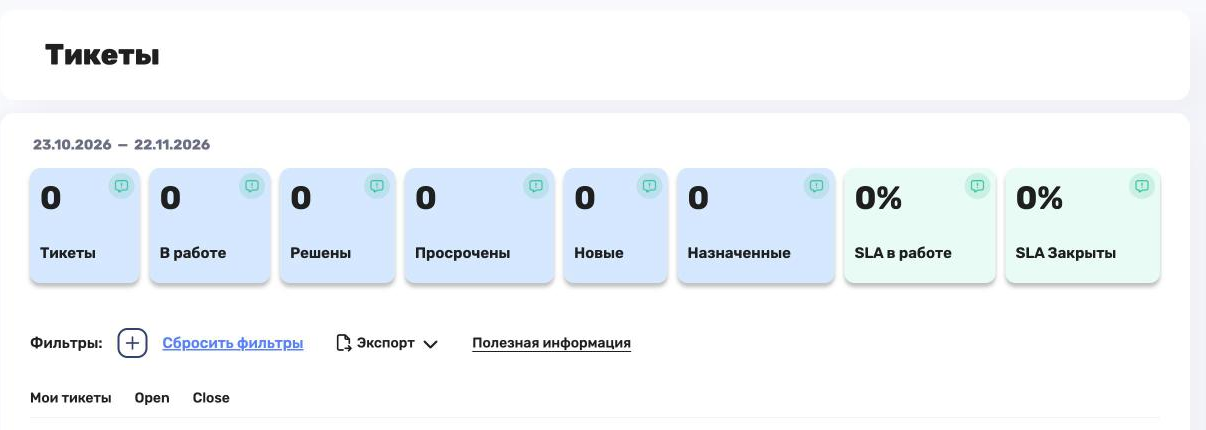
Страница «Тикеты»: счётчики, фильтры, экспорт и список тикетов
В карточке тикета:
- Чтобы назначить себя ответственным, нажмите Назначить на себя; чтобы назначить коллегу — Назначить ответственного (можно выбрать любого пользователя пространства).
- Статус, Основная проблема (причины) и Добавить комментарий; комментарий нельзя изменить или удалить после сохранения.
- Детали кейса: опрос, респондент, ответ, из-за которого создан тикет, и Скачать все ответы респондента.
- Активность: история тикета. Нажмите Сохранить изменения.
Сроки (SLA). Тикет без исполнителя становится просроченным через Не назначено минут после создания. Первое назначение переносит срок на Не закрыто после назначения минут; если тикет не закрыт к сроку, он становится просроченным. SLA — доля тикетов, закрытых в срок, среди всех тикетов периода, включая открытые. Удалить тикет нельзя: закройте его.
Статистика по тикетам показывает те же счётчики по всем очередям или выбранной (Очередь задач) и таблицу по магазинам: SLA, число тикетов, решённые, просроченные и NPS.
Права: Тикеты: Просмотр открывает списки, Тикеты: Редактирование — работу с карточкой; Очереди тикетов: Просмотр показывает очереди, а их создание, изменение и удаление требуют Создания, Редактирования и Удаления вместе. Пользователь без ролей не видит тикетов совсем.
Ограничения сейчас: тикет, закрытый без исполнителя, может снова стать просроченным; назначение исполнителя не переводит тикет в «В работе» автоматически — смените статус вручную; файлы к тикету можно прикреплять, только если это разрешает правило workflow; Экспорт > Результаты по тикетам не работает; текст «Полезная информация» на странице тикетов описывает процесс одного клиента.
Не удалось продолжить?
Напишите, какую задачу решаете и что происходит на вашем экране.
Обратиться в PeopleKnow