
Посмотреть и выгрузить результаты
Страница результатов, фильтры и сегменты, карточки вопросов, ссылка на результаты и выгрузки в Excel, PDF и Google Таблицы.
Вы видите результаты нужного среза и выгрузили их в нужном формате.
В этом руководстве
Страница результатов
У каждого опроса есть страница результатов, которая заполняется по мере поступления ответов; с помощью фильтров можно отобрать ответы по характеристикам респондентов и датам, а ссылка «Поделиться» показывает её людям без учётной записи.
Откройте её из карточки опроса кнопкой Результаты (право: Результаты опросов, Просмотр). В шапке видны время последнего ответа, число ответов, аудитория, просмотры, время прохождения и процент заполнения. Просмотр данных по подразделениям показывает заполнение по аудиториям и подразделениям.
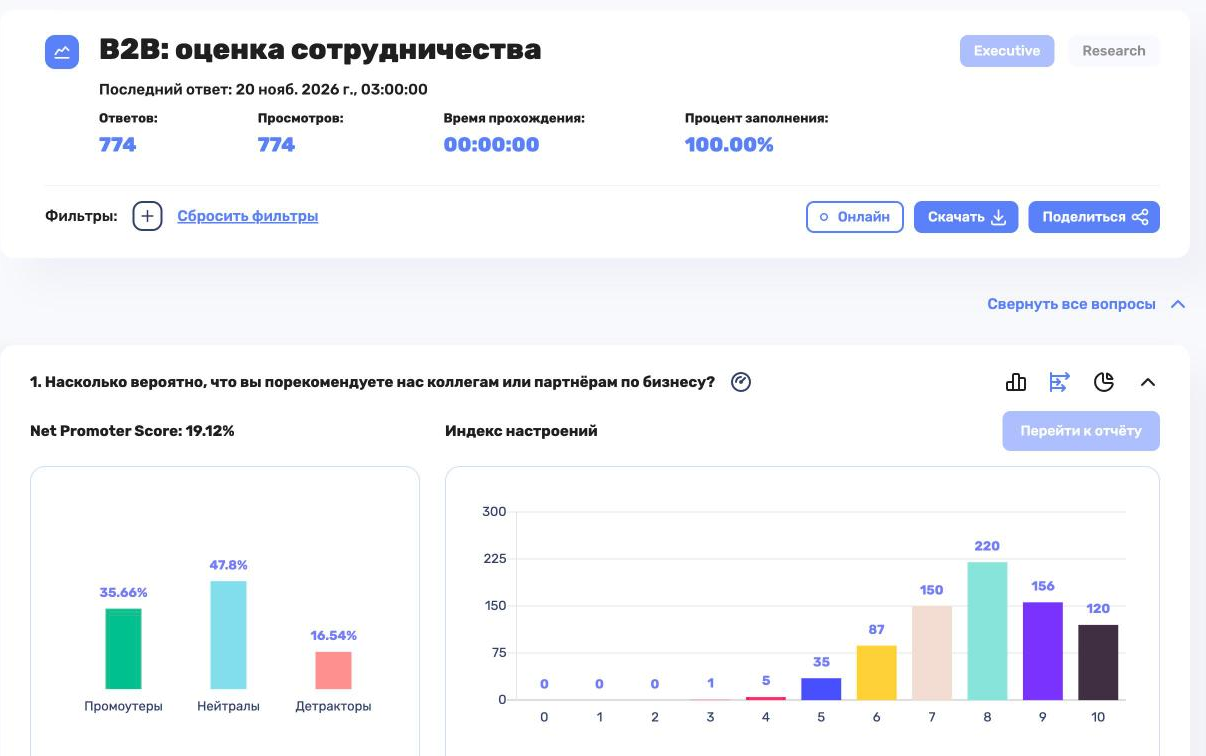
Страница результатов: итоги, фильтры, «Онлайн», «Скачать» и «Поделиться» вверху, ниже карточка на каждый вопрос
Фильтры и сегменты
- Фильтры оставляют на всех графиках только ответы людей с выбранными значениями характеристик и с нужной датой ответа (в день, до, после или между датами). Сбросить фильтры очищает их. Значок воронки рядом с вариантом ответа на карточке вопроса оставляет на всей странице только респондентов, выбравших этот вариант, например только детракторов.
- Режим сегментов (Сегмент фильтрации) разбивает ответы на каждый вопрос по значениям одной характеристики.
- Характеристика появляется в фильтрах, только если в её настройках включена Фильтрация результатов, и в сегментах — если включена Сегментация результатов (см. Характеристики).
Карточки вопросов
- Вопросы с выбором и шкалой: столбчатая или круговая диаграмма, в ответах или процентах. Свернуть/Развернуть все вопросы помогает на длинных опросах.
- NPS и eNPS: промоутеры, нейтралы, детракторы и итоговый индекс.
- Клик-тест: тепловая карта первых или всех кликов, попадания в целевые области и медианное время.
- Карточная сортировка: куда попала каждая карточка, согласие между респондентами и матрица сходства.
- Текстовые вопросы: облако слов, сами ответы и, если включён AI анализ, статистика категорий (Анализ ответов с помощью ИИ).
- В конце страницы — Комментарии и Статистика прохождения опроса.
Онлайн-режим и ссылка на результаты
- Онлайн проверяет новые ответы каждые 5 секунд — удобно для экрана на мероприятии или встрече.
- Поделиться копирует публичную ссылку на результаты. Она открывается без входа и сохраняет заданные фильтры. Результаты увидит любой, у кого есть ссылка, поэтому передавайте её только тем, кому можно видеть эти данные. Ссылка не истекает, отозвать её нельзя; включённый режим «Онлайн» тоже сохраняется в ссылке.
Выгрузка в Excel
Ответы выгружаются из PeopleKnow в файлы Excel, файлы PDF и Google Таблицы. Выгрузки могут содержать персональные данные: предоставляйте к ним доступ только тем, кому разрешено работать с этими данными.
На странице результатов нажмите Скачать > Excel. В окне Настройка экспорта:
- Выберите язык выгрузки.
- Оставьте Все поля или выберите Настраиваемые поля и отметьте нужные вопросы, внедрённые параметры, характеристики (например, дату ответа, подразделение и имя респондента) и правила выгрузки.
- Выберите Порядок столбцов: Стандартный или Пользовательский.
- Выберите часовой пояс для времени ответов.
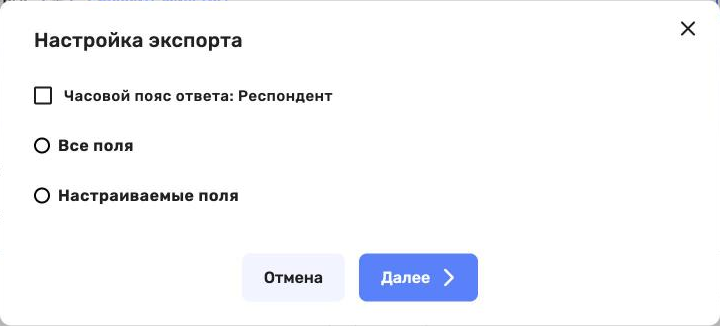
Настройка экспорта при выгрузке в Excel
У вопросов с AI анализом появляется дополнительный столбец с категориями ответа. Правила выгрузки объединяют несколько полей в один столбец, разбивают значение на несколько столбцов или заменяют значения; их настраивает поддержка PeopleKnow. Для выгрузки нужно право Результаты опросов.
Скачать > PDF сохраняет страницу результатов в том виде, в каком вы её видите, вместе с фильтрами. Подходит для быстрого отчёта тем, кто не работает в PeopleKnow.
Google Таблицы
Скачать > Google Sheets переносит ответы опроса в Google Таблицу.
- Добавьте адреса, которым нужен доступ (Добавить email пользователя).
- При необходимости ограничьте таблицу ответами за последние N дней (от 1 до 365).
- Создайте таблицу. В Существующих таблицах видны таблицы, уже созданные для этого опроса.
Таблица обновляется автоматически по расписанию, и на её основе можно создавать отчёты. Если таблица перестала обновляться, обратитесь в поддержку PeopleKnow. Ответы увидит каждый, кому открыт доступ к таблице, поэтому делитесь ею только с теми, кому это разрешено.
Другие выгрузки
- Список опросов: отметьте опросы и выберите Экспорт выбранного списка в xls.
- Тикеты: выгрузки Тикеты и Результаты по тикетам.
- Ответы одного респондента: Скачать все ответы респондента в тикете.
Не удалось продолжить?
Напишите, какую задачу решаете и что происходит на вашем экране.
Обратиться в PeopleKnow