
Создать аккаунт PeopleKnow
Выберите тип аккаунта, подтвердите почту и заполните сведения о себе или организации.
Источник: Регистрация.
Интерфейс на снимках из исходной инструкции может отличаться от вашей версии.
В этом руководстве
Перед регистрацией
Прежде чем начать пользоваться PeopleKnow, вам необходимо создать аккаунт и войти в него. В этом разделе подробно описано, как создать аккаунт, как выполнить вход, а также как решить распространенные проблемы, связанные с созданием и входом в аккаунт.
Откройте PeopleKnow
Откройте главную страницу сайта PeopleKnow.
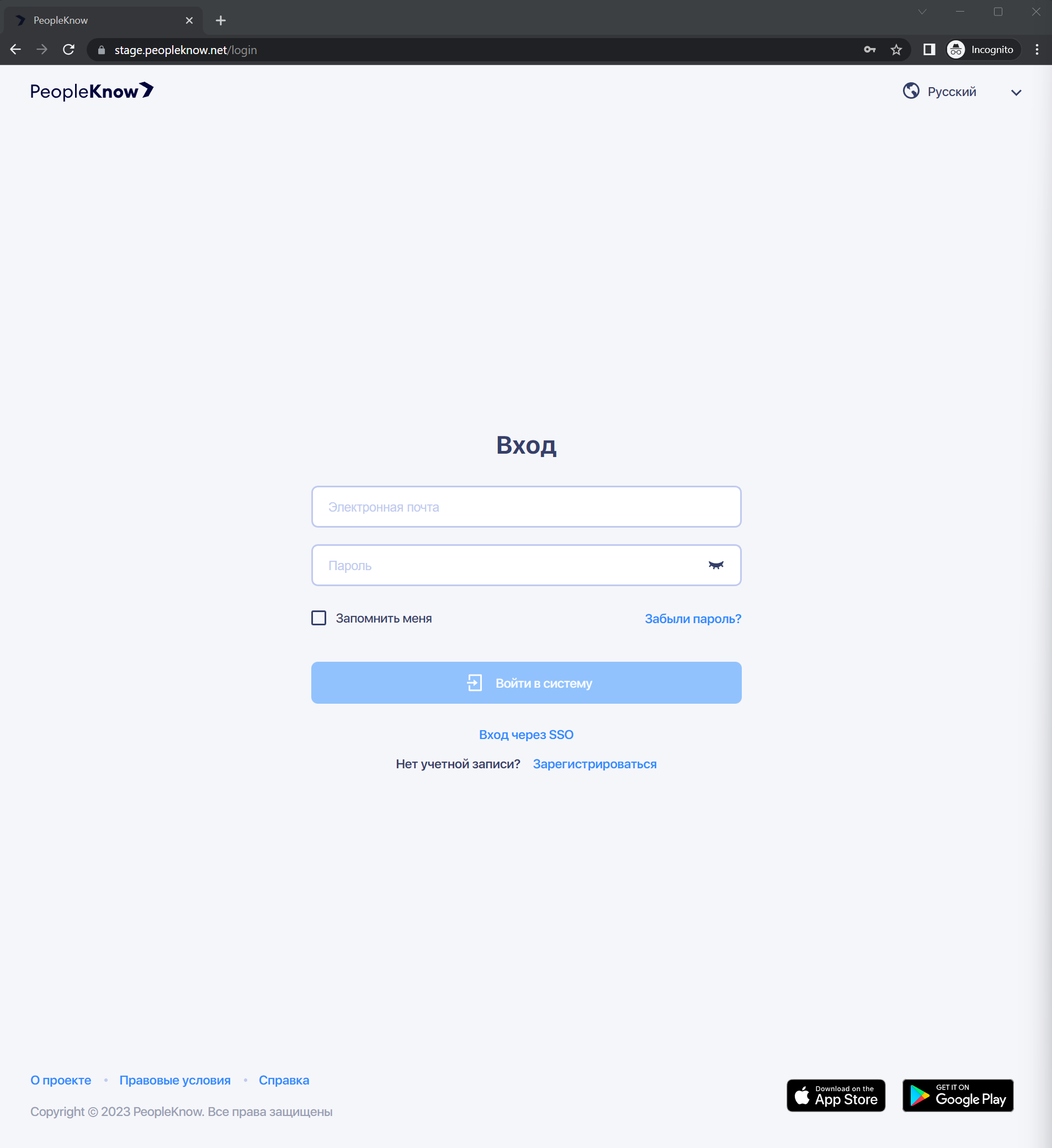
Перейдите к регистрации
Чтобы зарегистрироваться, нажмите кнопку Зарегистрироваться.
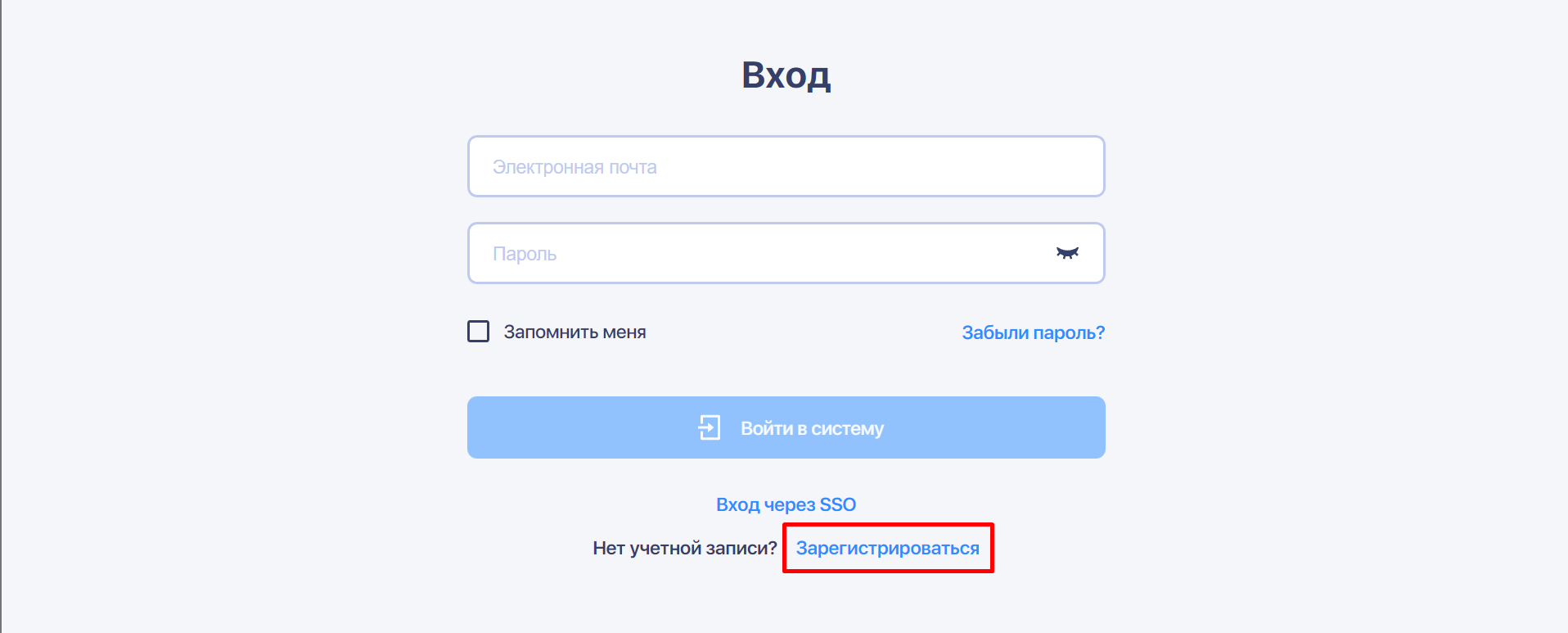 Открыть изображение в новой вкладке
Выберите тип аккаунта
Выберите тип аккаунта: Персональный или Бизнес-аккаунт.
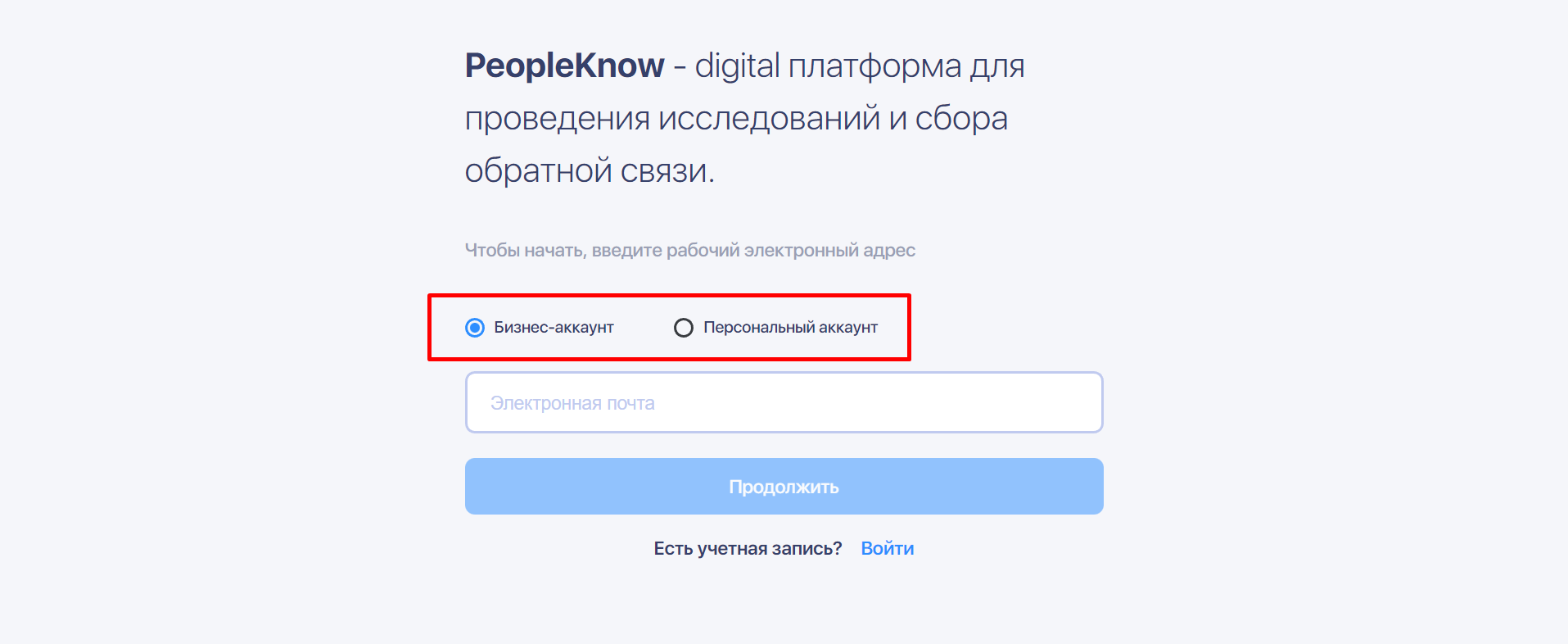 Открыть изображение в новой вкладке
Если вы регистрируете компанию, то выбирайте Бизнес-аккаунт. В случае регистрации частного лица, необходимо выбрать Персональный аккаунт. Это повлияет на необходимую информацию, при дальнейшем заполнении формы регистрации.
Укажите электронную почту
Введите адрес электронной почты и нажмите кнопку Продолжить.
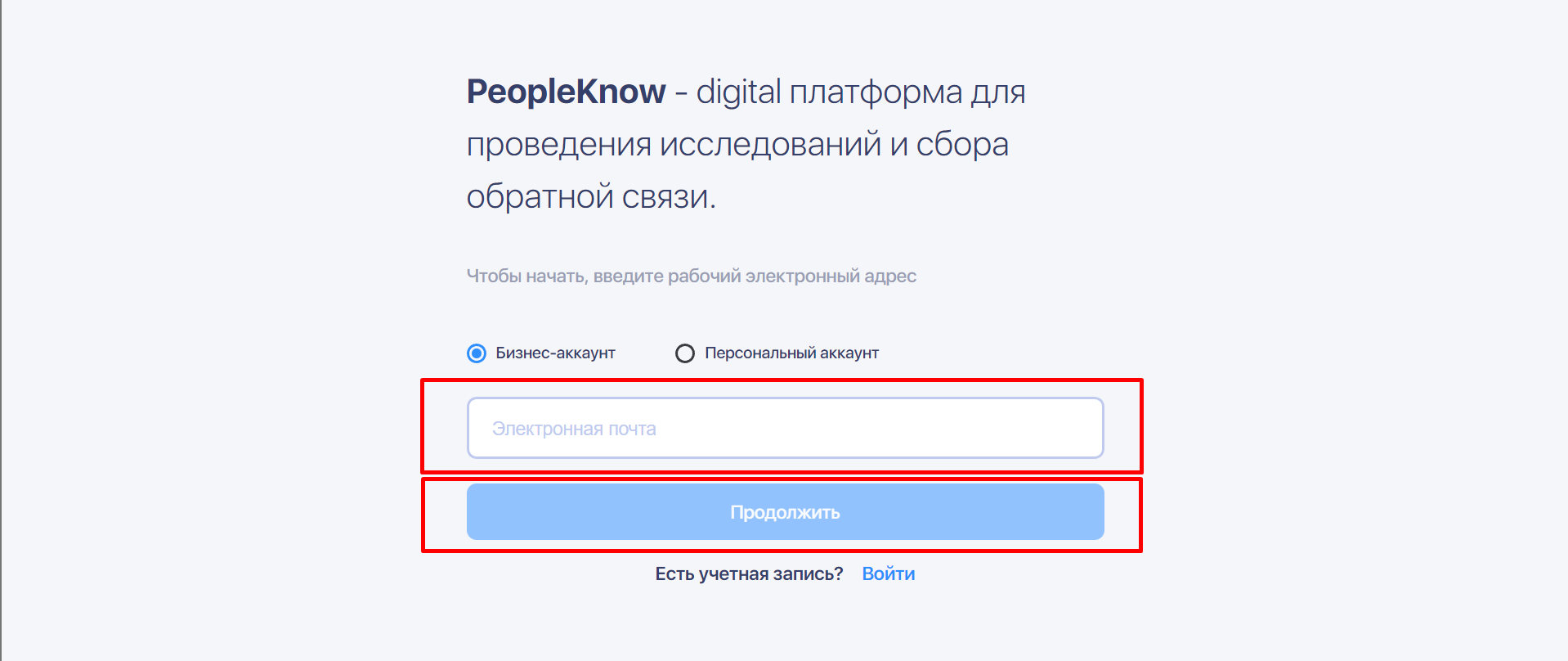 Открыть изображение в новой вкладке
Обратите внимание: при регистрации бизнес-аккаунта можно ввести только корпоративный адрес электронной почты. Адреса на общедоступных почтовых сервисах принимаются только при регистрации персонального аккаунта.
Найдите проверочное письмо
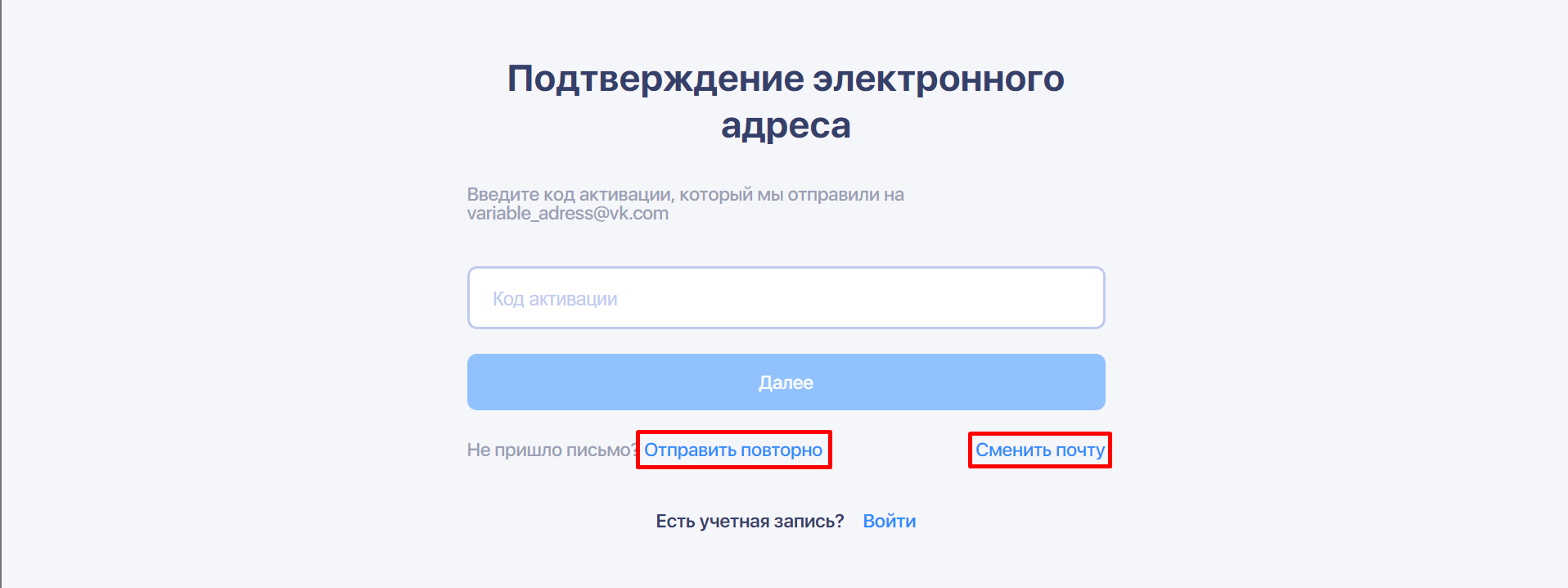
На указанный адрес придёт проверочное письмо. Если его нет во входящих, проверьте папку «Спам»: возможно, письмо попало туда. Можно также нажать Отправить повторно или указать другой адрес кнопкой Сменить почту.
 Открыть изображение в новой вкладке
Если письмо так и не приходит, не забудьте проверить папку Спам. Проверьте папку «Спам»: возможно, письмо попало туда.
Введите код активации
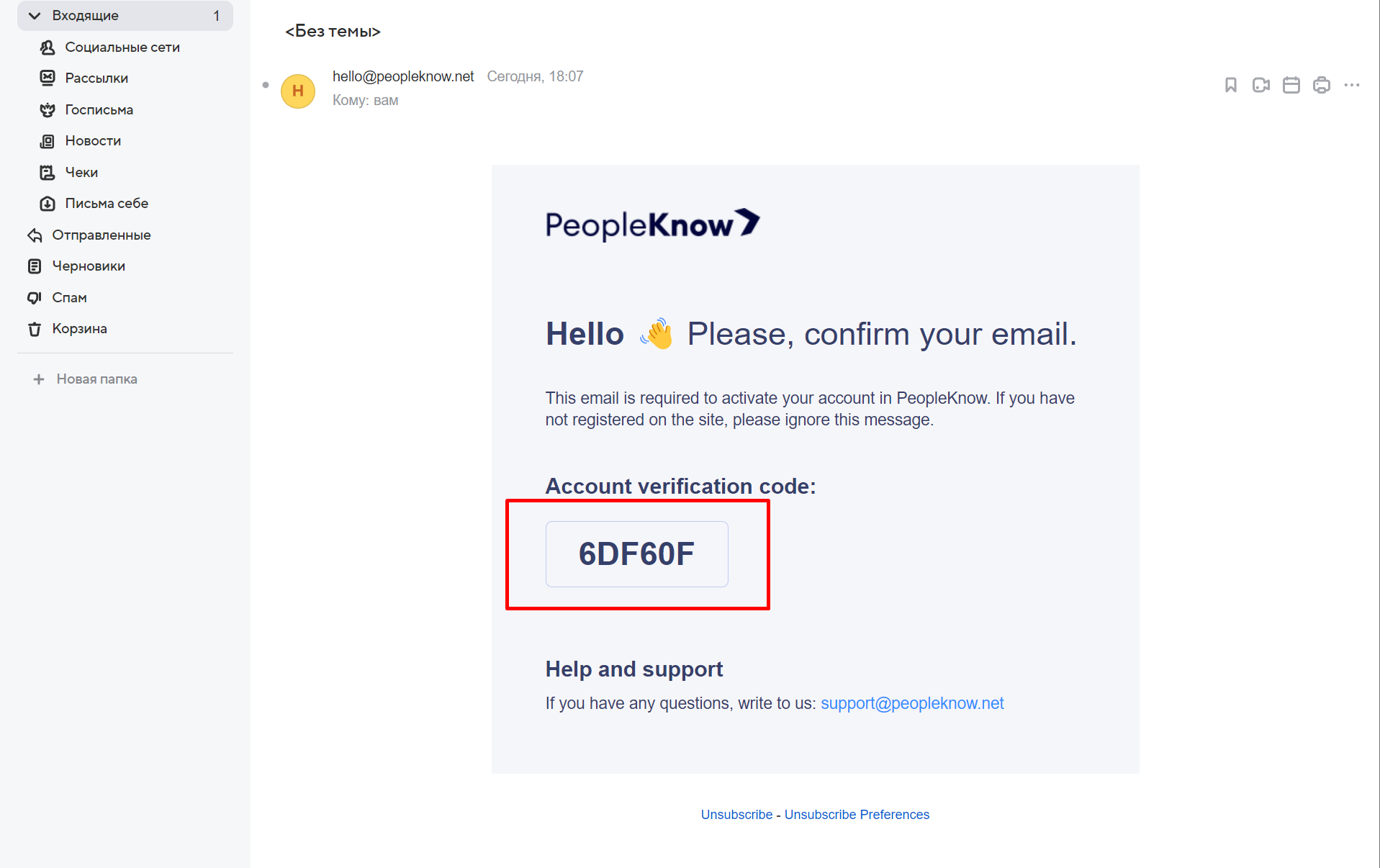
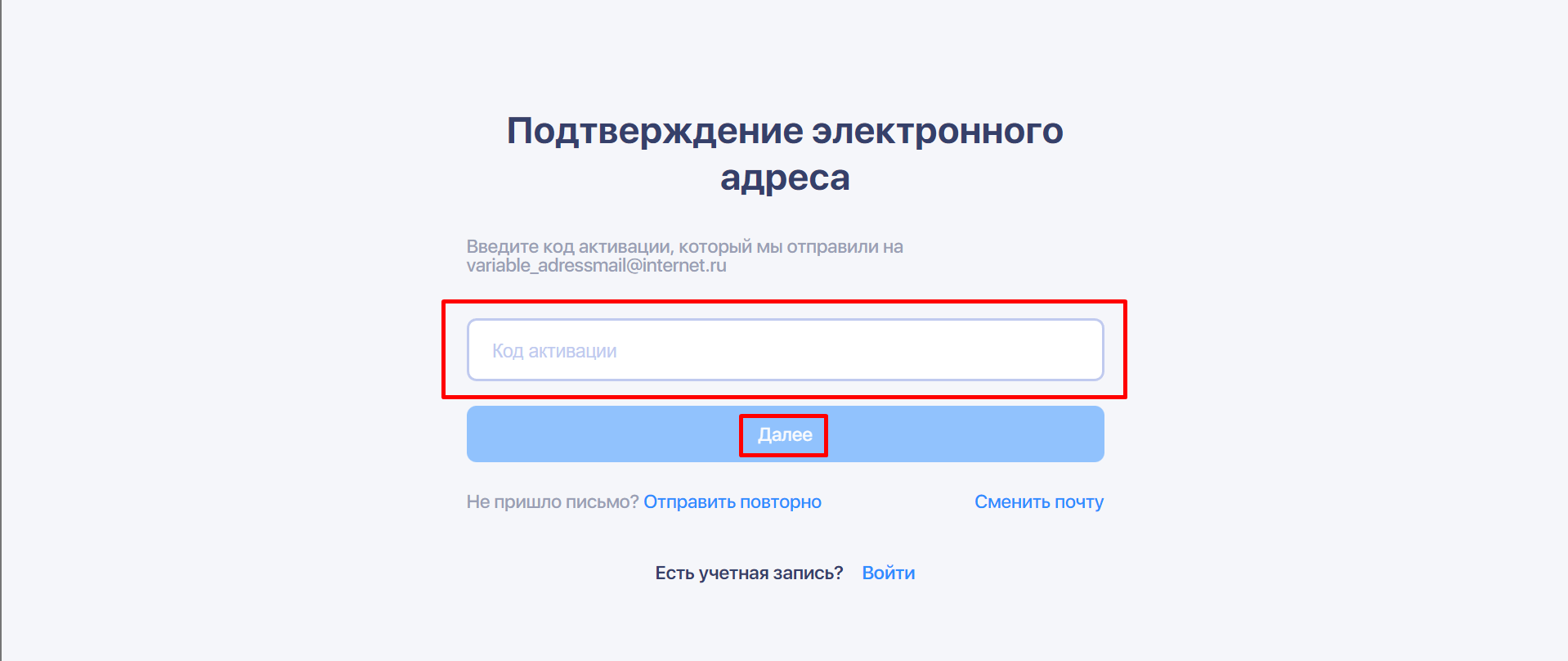
Подтвердите адрес электронной почты: скопируйте код активации из письма, вставьте его в поле для кода активации и нажмите Далее.
 Открыть изображение в новой вкладке
 Открыть изображение в новой вкладке
Заполните имя и пароль
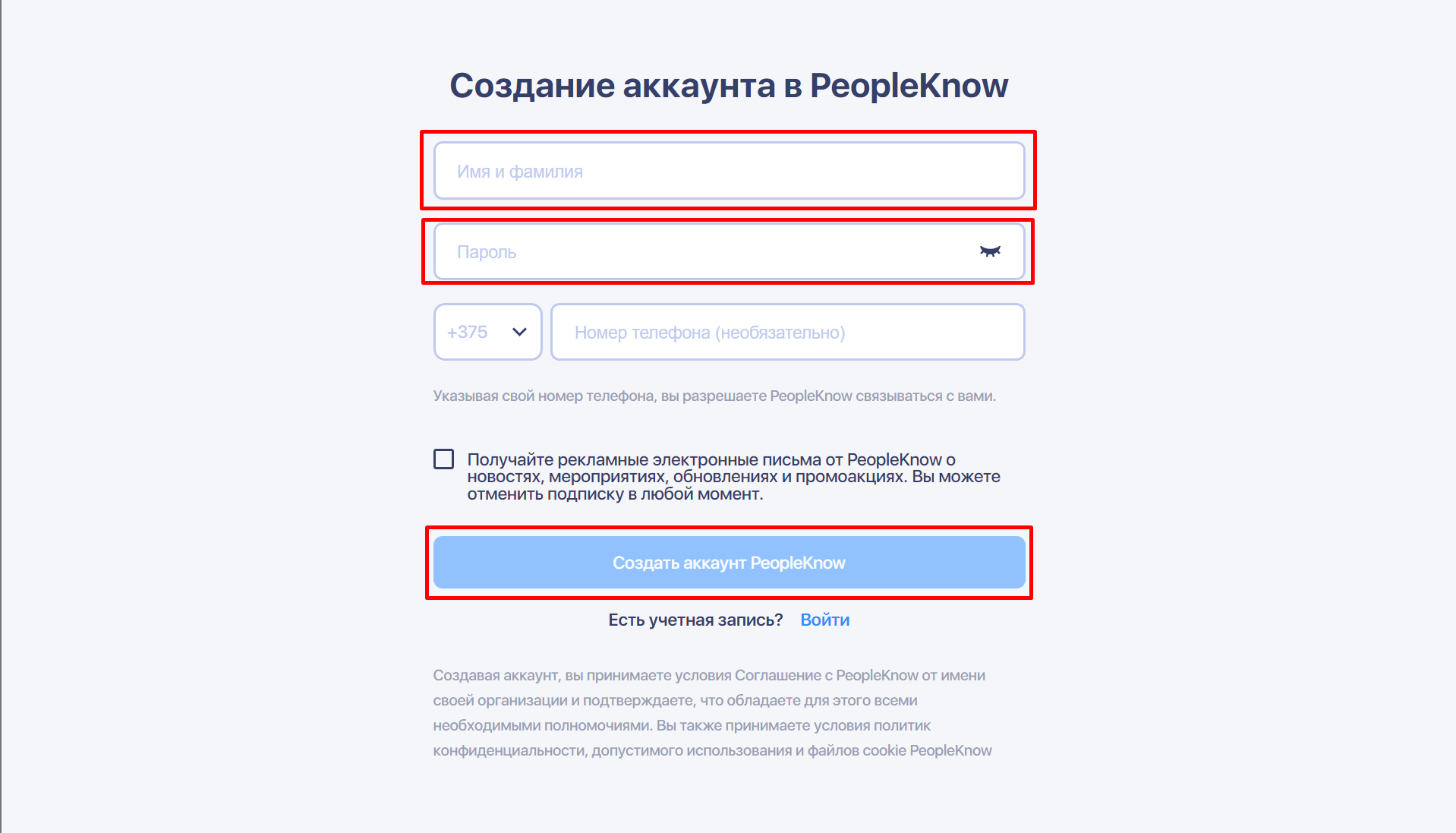
Заполните поля Имя и фамилия и Пароль. При желании укажите номер телефона: по нему с вами смогут связаться и отправлять дополнительные оповещения. Затем нажмите кнопку Создать аккаунт PeopleKnow.
 Открыть изображение в новой вкладке
Добавьте сведения об аккаунте
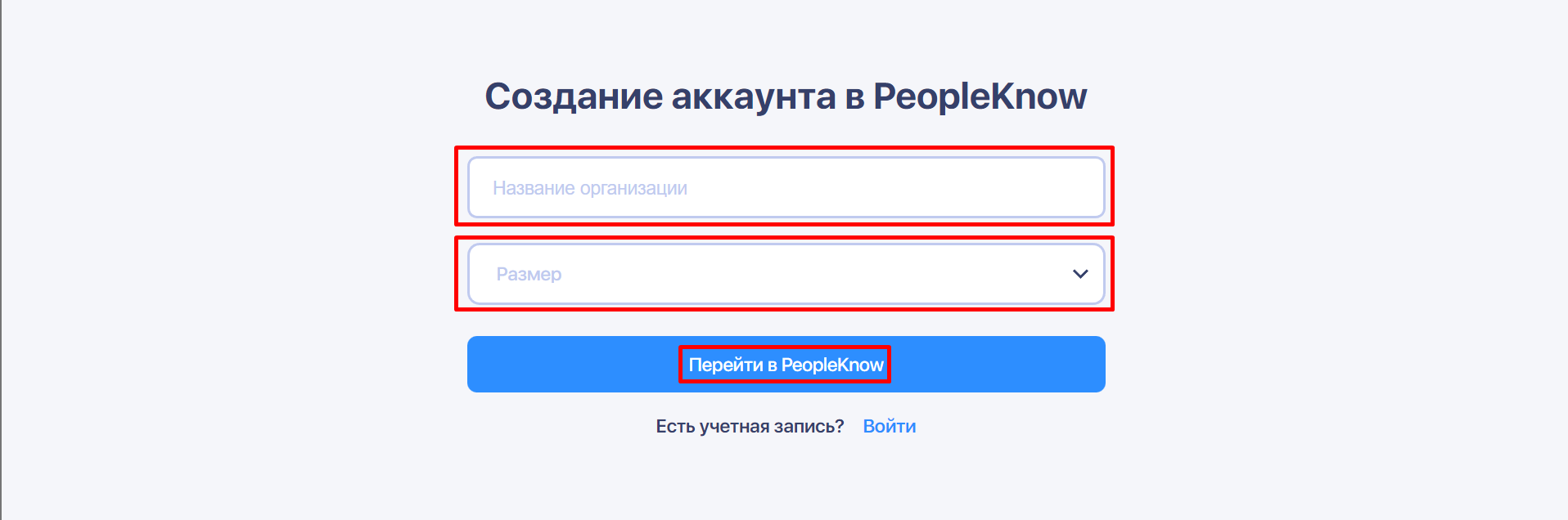
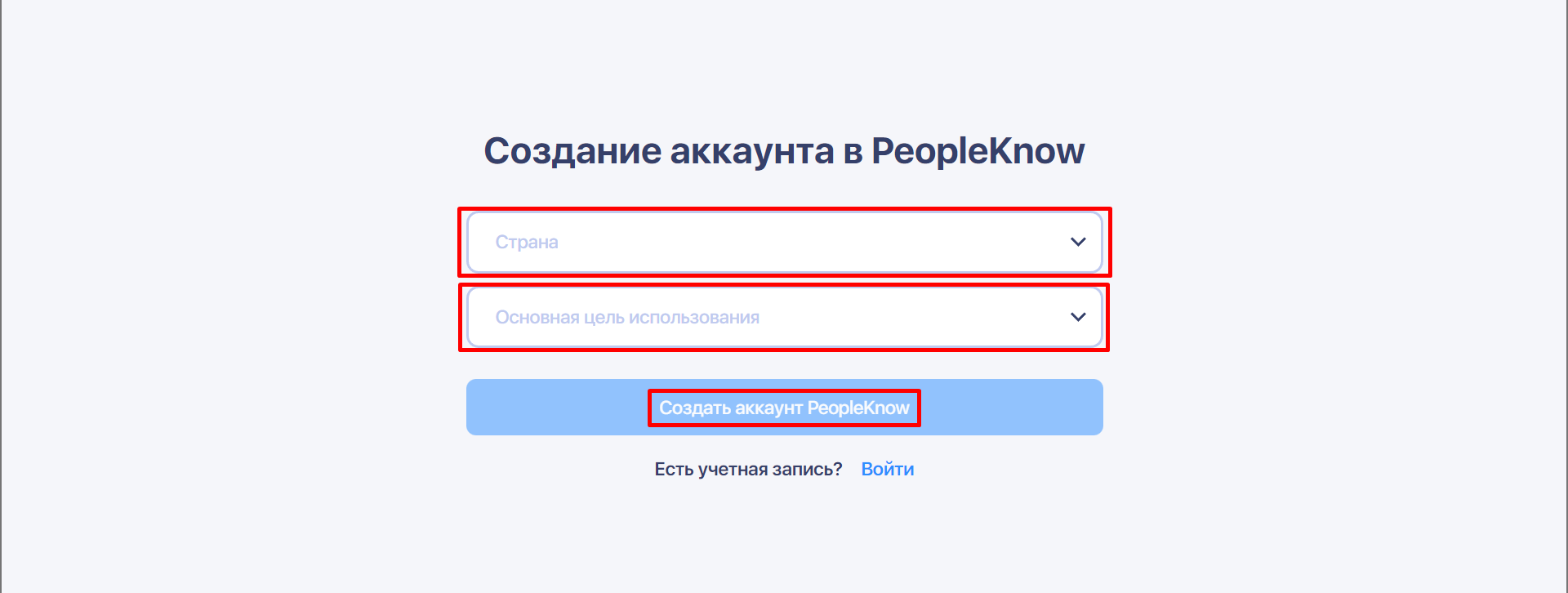
На последнем этапе укажите сведения об организации или о себе. Набор полей зависит от типа аккаунта: персональный или бизнес-аккаунт.
 Открыть изображение в новой вкладке
Бизнес-аккаунт. Заполните поля Название организации, Размер (количество сотрудников), и нажмите кнопку Перейти в PeopleKnow
 Открыть изображение в новой вкладке
Персональный аккаунт. Заполните поля Страна, Основная цель использования, и нажмите кнопку Создать аккаунт PeopleKnow.
Завершение регистрации
Регистрация завершена!
Не удалось продолжить?
Напишите, какую задачу решаете и что происходит на вашем экране.
Обратиться в PeopleKnow