
Работать с картами клиентского пути
Как собрать карту клиентского пути и подключить её метрики и кривую опыта к данным опросов, Excel или ручному вводу.
На карте есть фазы и шаги, а метрики и кривая опыта показывают данные ваших опросов.
В этом руководстве
Карты клиентского пути
Карты клиентского пути показывают путь клиента по фазам и шагам. Под каждым шагом лежат ряды карточек: метрики, опыт (кривая эмоций), возможности, инсайты, решения, вложенные карты и медиа. Метрики и опыт подключаются к данным опросов, Excel-файлам или заполняются вручную.
Создать карту
Нажмите Создать новую карту:
- Создать карту с нуля: название, описание, Уровень (0–3), Статус (Черновик или Опубликовано) и Владелец. Статус — пометка для списка, он не меняет доступ к карте.
- Создать с помощью ИИ для вашего бизнеса или продукта: короткая анкета о компании, после неё AI строит карту по сайту компании.
- Создать по типовому шаблону пока недоступно.
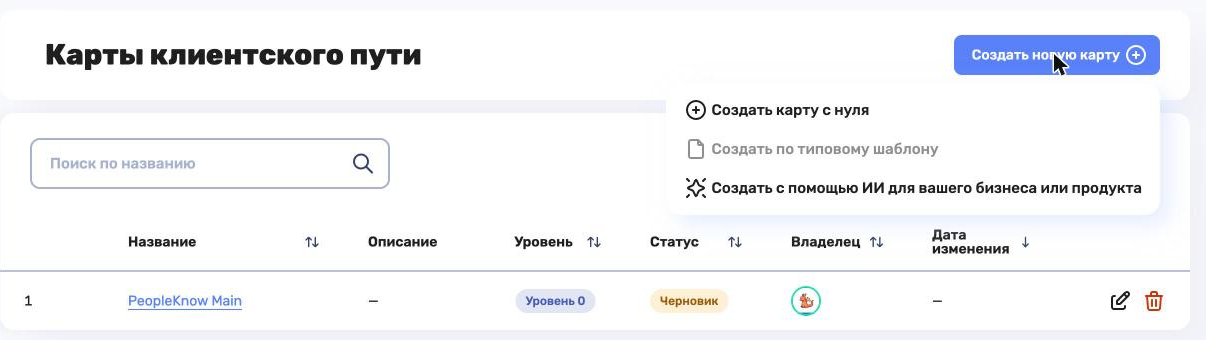
Меню «Создать новую карту»
В карте:
- Чтобы переименовать фазу или шаг, дважды нажмите на название. Кнопка + справа от фазы или шага (появляется при наведении) добавляет новую фазу или шаг. В меню … — перенос влево и вправо, Сменить цвет, Сделать Моментом истины (для шага) и удаление.
- Ряды: Добавить новый ряд (название, тип карточек и место). В новой карте уже есть ряды Metrics, Experience, Opportunities, Insights и Solutions.
- Конфигурация включает и выключает типы карточек, персоны, конкурентов, комментарии и Общие метрики (метрики всей карты над фазами). Выключенный тип только скрывается, карточки сохраняются.
- Добавить данные загружает файл .xlsx, .docx, .pdf или .md (до 10 МБ): AI раскладывает его содержимое по карточкам, а с Создавать новые стадии — и по новым шагам.
- Фильтр — по персоне, конкуренту, владельцу и подразделению; Поиск отвечает на вопросы по карте с помощью AI; Библиотека вставляет копию карточки из другой карты.
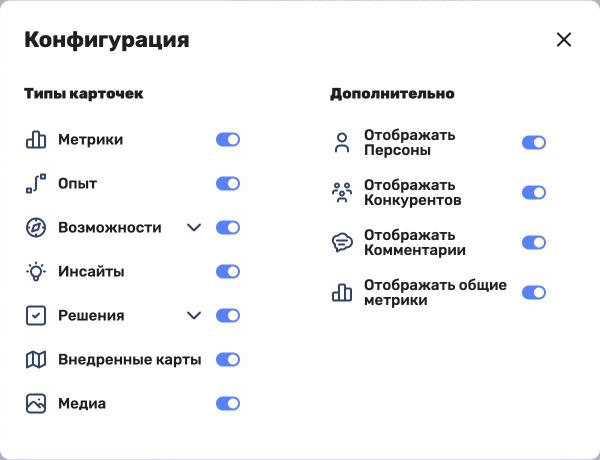
Конфигурация карты
Подключить метрику к данным
Наведите курсор на ячейку ряда метрик под шагом (или на блок Общие метрики) и нажмите Создать. Введите имя карточки и выберите источник:
- Опрос: выберите опрос в Название (в списке только опросы в работе) и Вопрос. Для шкалы, рейтинга, смайлов, NPS и eNPS выберите Функцию расчета — Count, Sum, Average, Min, Max, Last, NPS или CSAT; для остальных типов считается Count.
- Excel: нажмите Скачать шаблон XLSX. В первом столбце дата (в текстовом виде, как в шаблоне), в остальных — числа, каждый столбец становится линией графика. Данные копируются в карточку при загрузке.
- Ручной ввод: таблица дат и значений, Добавить колонку, Добавить данные.
- Внешние данные и Интеграция пока не работают.
Затем при необходимости включите Установить пороговое значение цели (Выше или Ниже и число) и выберите Период: Месяц, Квартал, Полгода или Год. Нажмите Сохранить. Карточка показывает значение и мини-график, а если цель не достигнута — Ниже цели. Подразделение только помечает карточку для фильтра карты, ответы по нему не фильтруются.
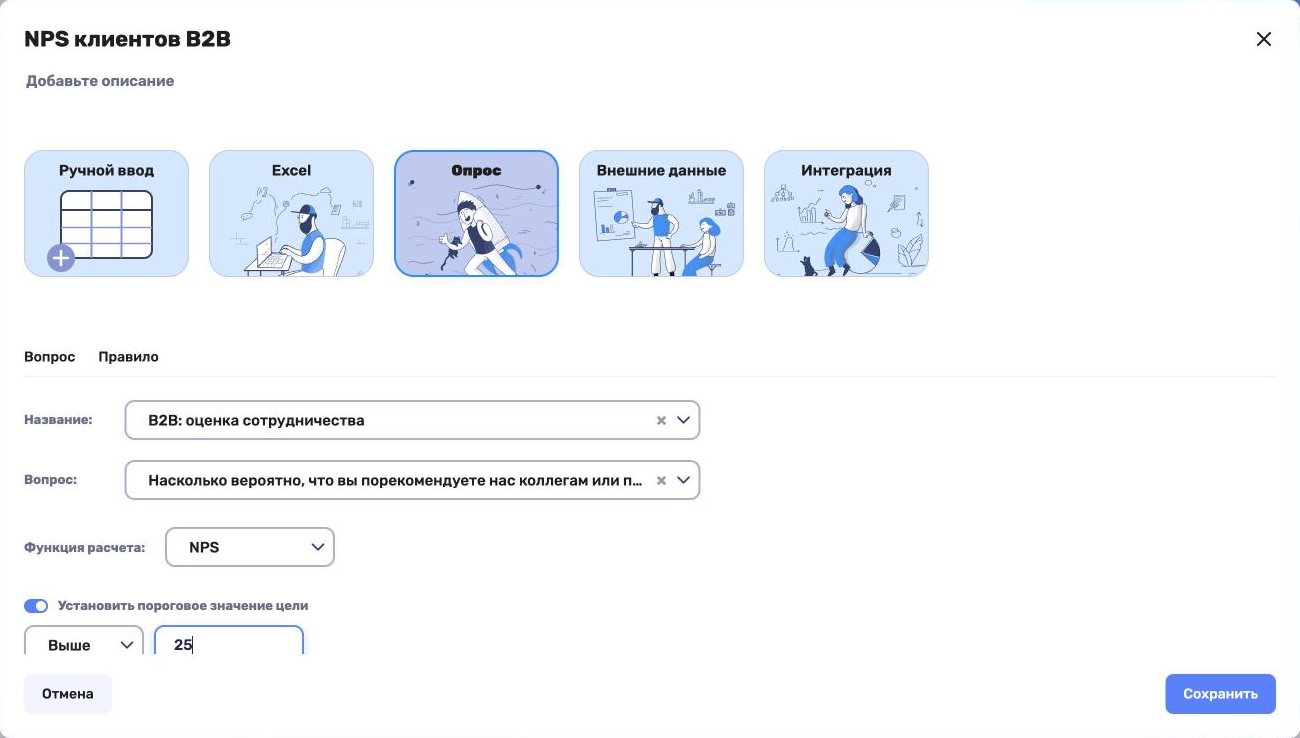
Карточка метрики с источником «Опрос»
Подключить кривую опыта к данным
Наведите курсор на ячейку ряда опыта под шагом и нажмите Добавить данные:
- Опрос: опрос, Вопрос типа шкала, рейтинг или выбор одного и Вопросы с комментариями — текстовые вопросы, из которых берутся цитаты. Среднее значение пересчитывается в шкалу от −2 до +2; для выбора одного используются Веса вариантов из конструктора опроса. Карточка показывает три последние цитаты.
- Excel или Ручной ввод: дата, значение от −2 до +2, комментарий, персона и подразделение (шаблон — Скачать шаблон XLSX).
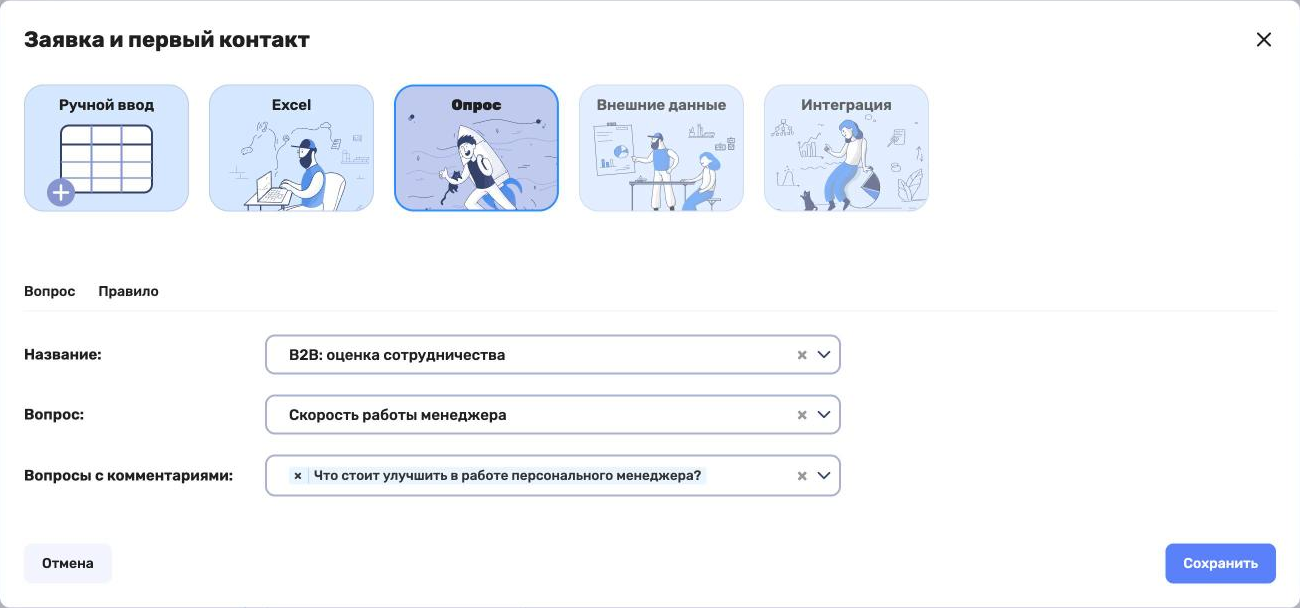
Карточка опыта с источником «Опрос»
Точки опыта соединяются в кривую через все шаги: выше нуля — зелёная зона, ниже — красная.
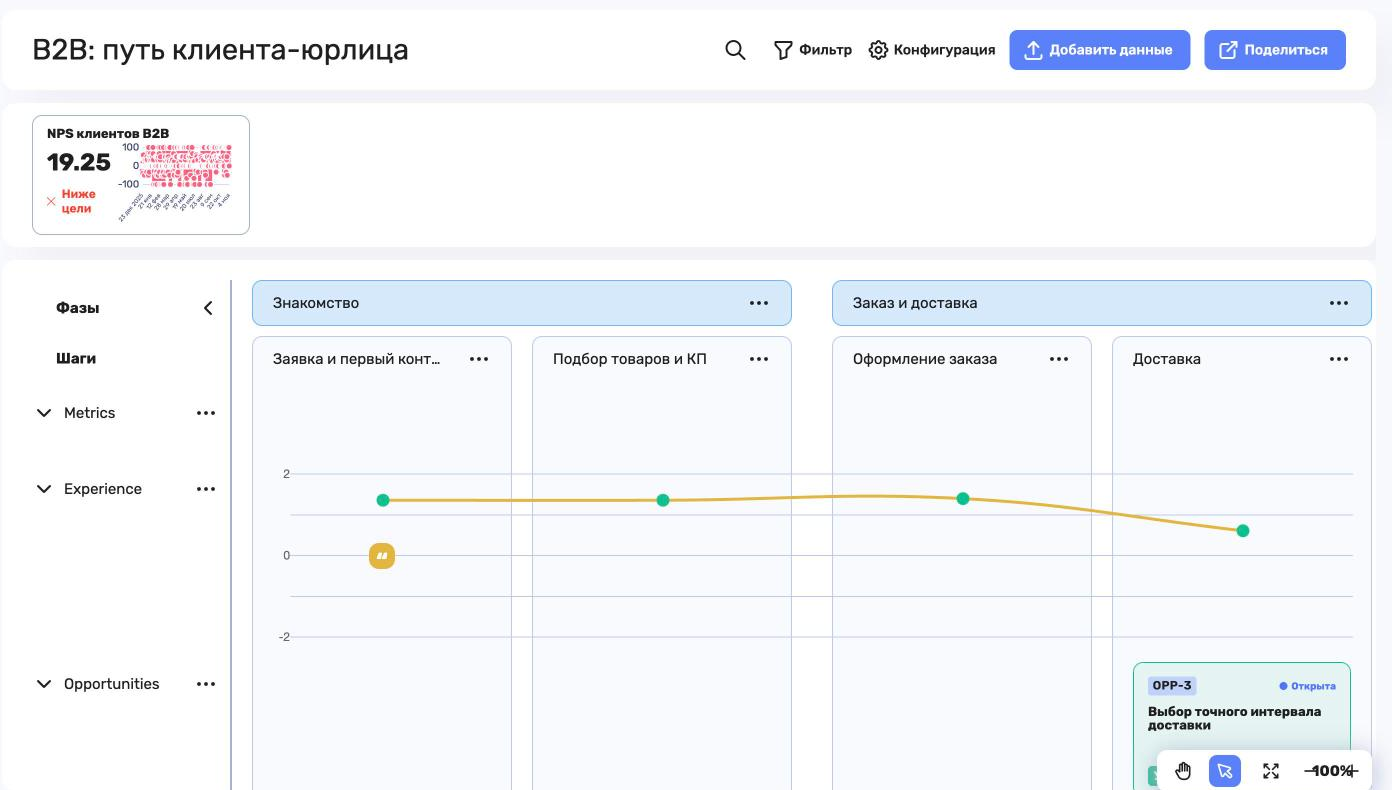
Демо-карта: метрика NPS, кривая опыта по шагам и возможность
Когда обновляются значения. Значения карточек из опроса считаются в момент сохранения карточки и сами не пересчитываются. Чтобы обновить метрику или опыт, откройте карточку и снова нажмите Сохранить: период тоже сдвинется на сегодняшний день. Если вопрос опроса изменили после настройки карточки опыта, проверьте её значение.
Инсайты, возможности и решения
Создайте карточку прямо в ряду (наведите курсор и нажмите Создать) и откройте её. Изменения сохраняются сами. В панели Свойства задаются шаг, тип, статус, владелец, подразделение, персоны и конкуренты; есть Комментарии и Связанные карточки.
- Инсайт: тип (Потребность, Боль, Выгода, Поведение, Наблюдение) и статус (Предположение, На обсуждении, Подтверждено, В архиве, Отменено). Подтверждения > Добавить подтверждение фиксирует источник (интервью, тайный покупатель, опрос…), тональность, достоверность и критичность — вручную.
- Возможность: Победа, Улучшение или «Другой способ»; статус от Открыта до Решена; оценка приоритетности ICE.
- Решение: быстрый фикс, эксперимент, проект, новая фича и другие; статус, риск, метод проверки, дедлайн и процент выполнения.
Все инсайты, возможности и решения пространства собраны на одноимённых страницах в меню Карты клиентского пути; там же Персоны (имя, ожидания, цели, болевые точки, мотивация) и Конкуренты. Персону или конкурента прикрепляют к карточке.
Поделиться копирует ссылку только для чтения, которая открывается без входа. Ссылка постоянная, в интерфейсе её нельзя отозвать, и вместе с картой она показывает персоны и конкурентов пространства.
Права: Карты клиентского пути (карты, ссылка, загрузка данных), Карта клиентского пути: Структура (фазы, шаги, ряды), Карта клиентского пути: Карточки, Персоны и Конкуренты. Карты не связаны с тикетами и дашбордами и не выгружаются.
Не удалось продолжить?
Напишите, какую задачу решаете и что происходит на вашем экране.
Обратиться в PeopleKnow