
Добавить пользователя и назначить роль
Список пользователей, добавление пользователя, роли с правами по областям и готовые примеры ролей.
У каждого коллеги есть учётная запись и роли ровно с теми правами, которые нужны для его работы.
В этом руководстве
Список пользователей
Доступ выдаётся только через роли: права пользователя складываются из прав всех его ролей. Доступные разделы и действия зависят от прав, которые дают назначенные пользователю роли.
Откройте Администрирование > Пользователи (Управление пользователями). Фильтры: имя, фамилия, e-mail, роль и статус. В списке видны роли пользователя, дата добавления и Статус: Активен, Подтверждение Email или Удален.
Добавить пользователя
- Нажмите Добавить пользователя.
- В блоке Основная информация укажите имя, фамилию и e-mail.
- В блоке Способ входа в сервис выберите Логин и пароль или SSO.
- При необходимости включите Привязка человека и выберите соответствующую запись респондента в разделе «Люди». Тогда пользователь одновременно является этим респондентом, например в опросах сотрудников.
- В блоке Роль и права в сервисе выберите одну или несколько ролей. Форма показывает по каждой области, что разрешают выбранные роли.
- Нажмите Сохранить.
Новый пользователь с паролем получает письмо со ссылкой для установки пароля. Если письмо не пришло, он может воспользоваться ссылкой Забыли пароль? на странице входа (Вход). Пользователи SSO просто входят через корпоративную учётную запись.
Чтобы добавлять и изменять пользователей, нужны все права области Пользователи и право Изменение прав, то есть право назначать роли.
Удаление пользователя необратимо и сразу закрывает ему вход; удалить самого себя нельзя. Удаляйте учётные записи сотрудников, которые ушли из организации.
Роли и права
На странице пользователей нажмите Управлять ролями, затем Добавить роль. Задайте название и отметьте права по областям. В каждой области есть Просмотр, Создание, Редактирование и Удаление; в области Пользователи есть ещё Изменение прав, в области Опросы — Публикация опроса.
Отмечайте Создание, Редактирование и Удаление вместе. Большинство областей проверяют их как одно право на изменения. Роль только с правом Создание может видеть кнопку, действие которой затем будет отклонено. Исключение — тикеты: у них права Удаление нет.
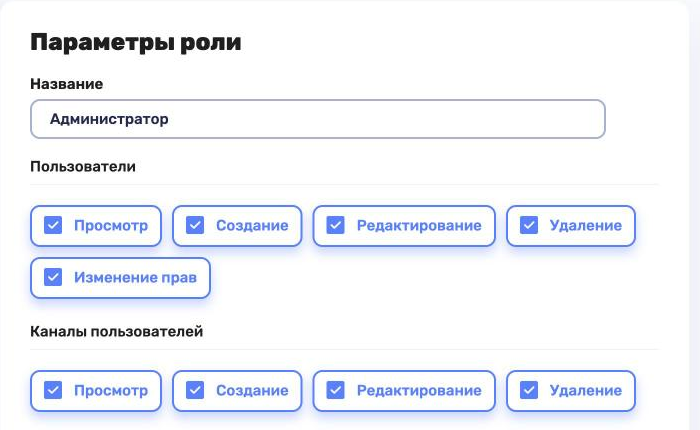
Редактор роли: строка на каждую область, столбец на каждое действие
| Область | Просмотр позволяет | Создание, Редактирование, Удаление позволяют |
|---|---|---|
| Пользователи | Видеть список пользователей | Добавлять, изменять и удалять пользователей; Изменение прав — управлять ролями и назначать их |
| Опросы | Видеть опросы | Создавать, изменять, архивировать и удалять опросы; для публикации нужно Публикация опроса |
| Результаты опросов | Открывать результаты, выгружать в Excel и Google Таблицы | (только Просмотр) |
| Аудитории | Видеть характеристики и аудитории | Создавать и изменять характеристики |
| Люди | Видеть людей и группы | Добавлять, импортировать, изменять и удалять людей; управлять группами |
| Дерево подразделений | Видеть и изменять оргструктуру | (только Просмотр; он уже разрешает изменения) |
| Дашборды | Видеть дашборды и исходные строки всех датасетов | Создавать и изменять дашборды и датасеты |
| Справочник вопросов | Пользоваться словарём вопросов | (только Просмотр) |
| Категории вопросов | Видеть категории ответов | Редактирование: размечать ответы вручную |
| Тикеты | Видеть тикеты очередей, открытых ролям пользователя | Редактирование: работать с карточкой тикета (права Удаление у тикетов нет) |
| Очереди тикетов | Видеть очереди | Настраивать очереди |
| Интеграции | Видеть интеграции и экран «Отзывы» | Подключать почтовый сервис, SMS-шлюз и источники отзывов, синхронизировать их, отвечать на отзывы, запускать анализ отзывов |
| Триггеры | Видеть триггеры | Создавать и изменять триггеры |
| Карты клиентского пути | Видеть карты | Создавать и изменять карты |
| Карта клиентского пути: Структура / Карточки | Видеть структуру и карточки карт | Изменять фазы, шаги, строки и карточки |
| Персоны / Конкуренты | Видеть их | Создавать и изменять их |
| Каналы пользователей | Показывает каналы рассылки опросов, доступные роли | Выбирать эти каналы |
| Прохождение опросов | Отвечать на опросы с обязательной авторизацией (Сводные данные) | (только Просмотр) |
Доступ к разделу Рассылки предоставляет поддержка PeopleKnow; в редакторе ролей этой настройки нет.
Дерево подразделений: право Просмотр уже позволяет изменять оргструктуру, поэтому давайте его только тем, кто ведёт дерево.
Примеры ролей
| Роль | Что в неё включить |
|---|---|
| Администратор пространства | Все области, включая Пользователи с правом Изменение прав |
| Автор опросов | Опросы (все права, включая Публикация опроса), Результаты опросов, Справочник вопросов, Аудитории: Просмотр |
| Аналитик | Опросы: Просмотр, Результаты опросов, Дашборды: Просмотр |
| HR, данные о людях | Люди, Аудитории, Дерево подразделений |
| Обработчик тикетов | Тикеты: Просмотр, Создание, Редактирование (права Удаление у тикетов нет); роль, которой открыты нужные очереди (Тикеты) |
Давайте каждому только те роли, которые нужны для работы, и пересматривайте их при смене должности.
Не удалось продолжить?
Напишите, какую задачу решаете и что происходит на вашем экране.
Обратиться в PeopleKnow